Widget einbetten
Das Buchungsfenster (Widget) lässt sich auf jeder Website einbauen, ob WordPress, Jimdo, Wix oder eine eigene Seite. Sie kopieren dafür einmal einen kurzen Code.
Den Code kopieren
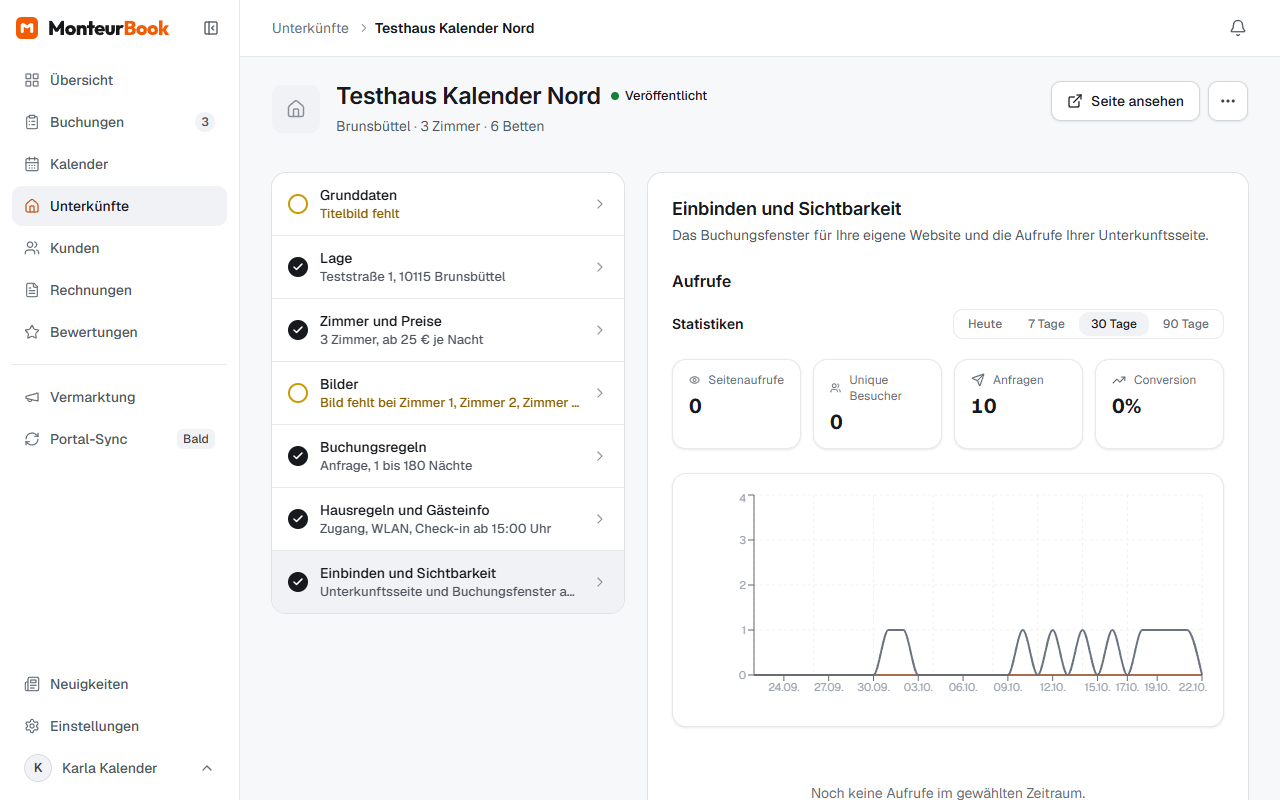
- Öffnen Sie Unterkünfte und die Unterkunft.
- Öffnen Sie den Abschnitt Einbinden und Sichtbarkeit.
- Unter Buchungsfenster auf Ihrer Website klicken Sie auf Code kopieren. Mit Vorschau öffnen sehen Sie das Fenster vorab.
Der Code gehört zu genau dieser Unterkunft. Vermieten Sie mehrere, holen Sie sich für jede ihren eigenen. Er sieht etwa so aus:
<iframe
  src="https://app.monteurbook.de/embed/ihre-unterkunft"
  width="100%"
  height="700"
  frameborder="0"
  style="border:none;"
></iframe>
Den Code können Sie schon vor der Freigabe einbauen. Bis dahin zeigt das Fenster Ihren Gästen „Zurzeit nicht buchbar“.
Hinweis „Gelistet auf MonteurBook“: Bei einer veröffentlichten Unterkunft endet der Code mit einer kleinen Zeile, die auf Ihre Unterkunftsseite bei MonteurBook verweist. Kopieren Sie den Code bitte vollständig.
Im selben Abschnitt sehen Sie bei einer veröffentlichten Unterkunft, wie oft Ihre Unterkunftsseite aufgerufen wurde.
Den Code auf Ihrer Website einfügen
WordPress: Fügen Sie im Editor einen Block Benutzerdefiniertes HTML ein, setzen Sie den Code hinein und speichern Sie die Seite.
Jimdo: Fügen Sie ein neues Element Widget/HTML hinzu, setzen Sie den Code ein und klicken Sie auf Fertig.
Wix: Wählen Sie + › Mehr › HTML iframe, dann Code eingeben, und passen Sie die Größe des Elements an.
Eigene Website: Setzen Sie den Code an die Stelle im HTML, an der das Fenster erscheinen soll.
Empfohlen sind 100 % Breite und 700 Pixel Höhe. Der Bereich auf Ihrer Website sollte mindestens 400 Pixel breit sein.
Testen
Laden Sie Ihre Seite neu und prüfen Sie, ob Kalender und Zimmer erscheinen. Eine Testanfrage lehnen Sie danach unter Buchungen ab.
Wenn im Fenster eine Meldung steht
| Meldung | Bedeutung |
|---|---|
| Zurzeit nicht buchbar | Die Unterkunft ist gerade nicht veröffentlicht. Der Code stimmt und greift wieder, sobald sie veröffentlicht ist. |
| Unterkunft nicht gefunden | Die Adresse im Code führt zu keiner Unterkunft, meist ein unvollständig kopierter Code. Kopieren Sie ihn neu. |
| Nicht mehr verfügbar | Das Vermieterkonto wurde gelöscht. |
| Buchung gerade nicht erreichbar | eine vorübergehende Störung. Mit dem Knopf im Fenster versuchen Sie es erneut. |
Wichtig
Kopieren Sie den Code immer aus dem Tool. Eine selbst zusammengesetzte Adresse trifft Ihre Unterkunft nicht, und das Fenster bleibt leer.