Buchung anlegen
Buchungen, die nicht über Ihr Buchungsfenster oder Ihre Unterkunftsseite kommen, tragen Sie selbst ein. Sie werden sofort als Bestätigt angelegt, der Gast bekommt dabei keine E-Mail.
Wo Sie eine Buchung anlegen
- Buchungen › Neue Buchung (am Telefon das Plus oben rechts)
- Kalender: mit der Maus über den Zeitraum in der Zeile des Zimmers ziehen und Buchung eintragen wählen. Unterkunft, Zeitraum und Zimmer sind dann schon ausgefüllt. Oder oben rechts auf Buchung eintragen.
- Kunden: in der Kundenakte Buchung für Kunde. Gast, Firma, Rechnungsadresse und Kalenderfarbe kommen dann vom Kunden.
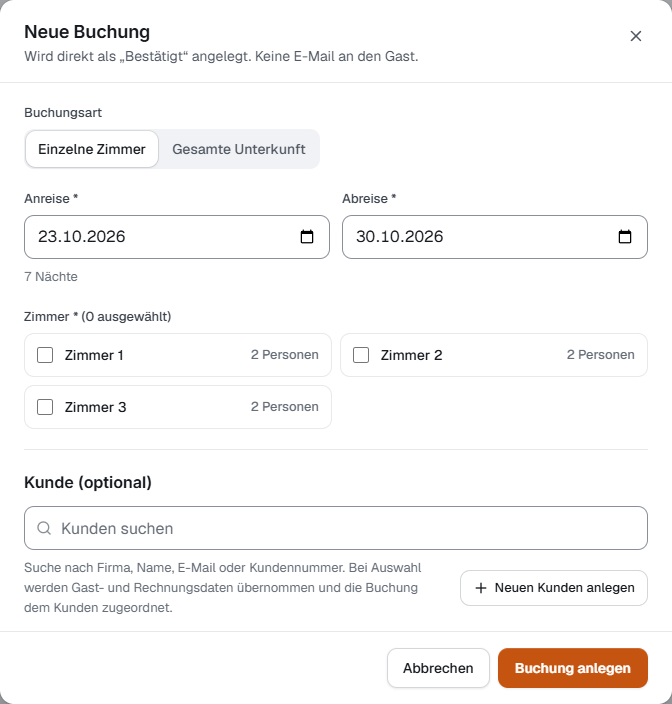
Das Fenster „Neue Buchung“
- Wählen Sie Unterkunft, die Buchungsart (Einzelne Zimmer oder Gesamte Unterkunft), Anreise und Abreise.
- Kreuzen Sie bei einzelnen Zimmern die gebuchten Zimmer an.
- Unter Kunde suchen Sie nach Firma, Name, E-Mail oder Kundennummer. Wählen Sie einen Kunden, übernimmt MonteurBook seine Gast- und Rechnungsdaten und ordnet ihm die Buchung zu. Ist er neu, legen Sie ihn mit Neuen Kunden anlegen an. Ohne Kunde füllen Sie die Felder darunter von Hand aus.
- Unter Gast stehen Name, Firma, E-Mail, Telefon und Personen. Pflicht ist nur der Name.
- Weicht der Rechnungsempfänger ab, klicken Sie auf Rechnungsadresse hinzufügen.
- Unter Abrechnung tragen Sie bei Bedarf eine Bestellnummer oder Kostenstelle ein und wählen die Abrechnungsart: Gesamter Aufenthalt (eine Rechnung), Monatlich (eine Rechnung je Kalendermonat) oder Wöchentlich (eine Rechnung je 7 Nächte ab Anreise). Mehr dazu unter Wöchentlich abrechnen.
- Der Preis kommt aus Ihren Preisen. Passt keine Staffel oder möchten Sie einen anderen Betrag, wählen Sie Preis von Hand eingeben.
- Optional: Zusatzleistungen wie Endreinigung, eine Farbe im Kalender (siehe Kalenderfarbe) und eine Interne Notiz, die nur Sie sehen.
- Klicken Sie auf Buchung anlegen.
Wenn der Zeitraum schon belegt ist
Überschneidet sich die neue Buchung mit einer bestätigten Buchung oder einer Sperre, zeigt MonteurBook Zeitraum ist schon belegt und listet die Überschneidungen auf. Mit Weiter bearbeiten ändern Sie Zeitraum oder Zimmer. Mit Trotzdem anlegen entsteht eine Doppelbelegung, die Sie danach selbst lösen müssen.
Gut zu wissen
Schließen Sie das Fenster mit Eingaben darin, fragt MonteurBook nach („Eingaben verwerfen?“). Den Gast informieren Sie bei Bedarf später in der Buchung über Mehr › Gast über Änderungen informieren.