Navigation und Benachrichtigungen
Am Laptop: die Seitenleiste
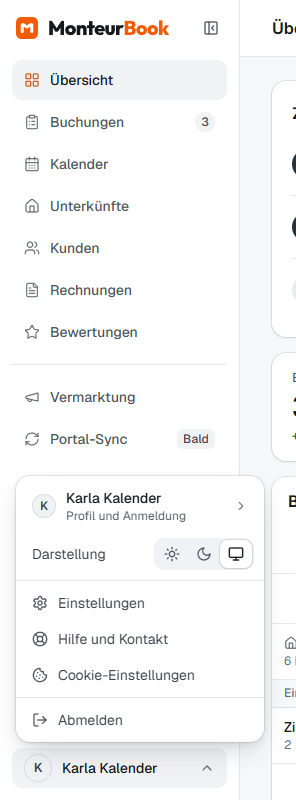
Links stehen alle Bereiche des Tools:
- Übersicht, Buchungen, Kalender, Unterkünfte, Kunden, Rechnungen und Bewertungen
- unter einer Linie Vermarktung und Portal-Sync (mit dem Zusatz „Bald“)
- ganz unten Neuigkeiten und Einstellungen (Zahnrad)
Die graue Zahl an Buchungen zählt offene Anfragen, die an Bewertungen Bewertungen, die auf Ihre Freigabe warten. Steht an Neuigkeiten die graue Markierung „Neu“, gibt es ein Update, das Sie noch nicht gesehen haben (siehe Neuigkeiten).
Mit dem Knopf oben klappen Sie die Seitenleiste ein und wieder aus. Eingeklappt zeigt sie nur Symbole; zeigen Sie mit der Maus auf ein Symbol, erscheint daneben sein Name.
Kontomenü: Ein Klick auf Ihren Namen unten links öffnet ein kleines Fenster über der Leiste. Ganz oben steht noch einmal Ihr Name, ein Klick darauf führt zu Profil und Anmeldung (siehe Profil). Darunter stehen die Darstellung mit drei Symbolen für Hell, Dunkel und Wie Gerät (siehe Darstellung), dann Einstellungen, Hilfe und Kontakt (siehe Hilfe und Kontakt), Cookie-Einstellungen und Abmelden.
Ist das Fenster schmaler (Tablet, 640 bis 1024 Pixel), öffnet der Menüknopf oben links die Seitenleiste.
Die Kopfleiste
Oben steht der Name des Bereichs, etwa „Rechnungen“. Öffnen Sie etwas Einzelnes, eine Buchung, einen Kunden, eine Rechnung oder eine Unterkunft, steht dort der Pfad, zum Beispiel „Buchungen › Gast 50“. Ein Klick auf „Buchungen“ führt zurück zur Liste. Einen eigenen Knopf „Zurück“ gibt es nicht.
Rechts in der Kopfleiste stehen die Glocke und, je nach Seite, Suche oder weitere Knöpfe.
Öffnen Sie aus einer Liste etwas Einzelnes, gleitet die Seite von rechts herein; zurück zur Liste gleitet sie von links. Haben Sie in Ihrem Gerät „Bewegung reduzieren“ eingestellt, wechselt die Seite ohne Bewegung.
Beim Scrollen
Die Kopfleiste und die Seitenleiste stehen immer still, nur der Inhalt scrollt. Damit Sie beim Scrollen nicht den Überblick verlieren, bleiben am Laptop einige Teile oben stehen:
- in Listen wie Buchungen, Kunden, Rechnungen, Unterkünfte und Bewertungen die Werkzeugzeile mit Suche und Filtern und darunter der Tabellenkopf
- in einer Buchung, einem Kunden, einer Rechnung und einer Unterkunft der Kopf mit Name, Zustand und Knöpfen. Nach kurzem Scrollen wird er schmaler und zeigt nur noch das Nötigste.
- im Kalender die Werkzeugzeile und der Tageskopf
Am Telefon bleibt nur die Kopfleiste stehen.
Am Telefon: die App-Leiste

Auf dem Telefon steht unten eine Leiste mit Übersicht, Buchungen, Kalender, Rechnungen und Mehr. Die graue Zahl neben dem Symbol von Buchungen zählt offene Anfragen.
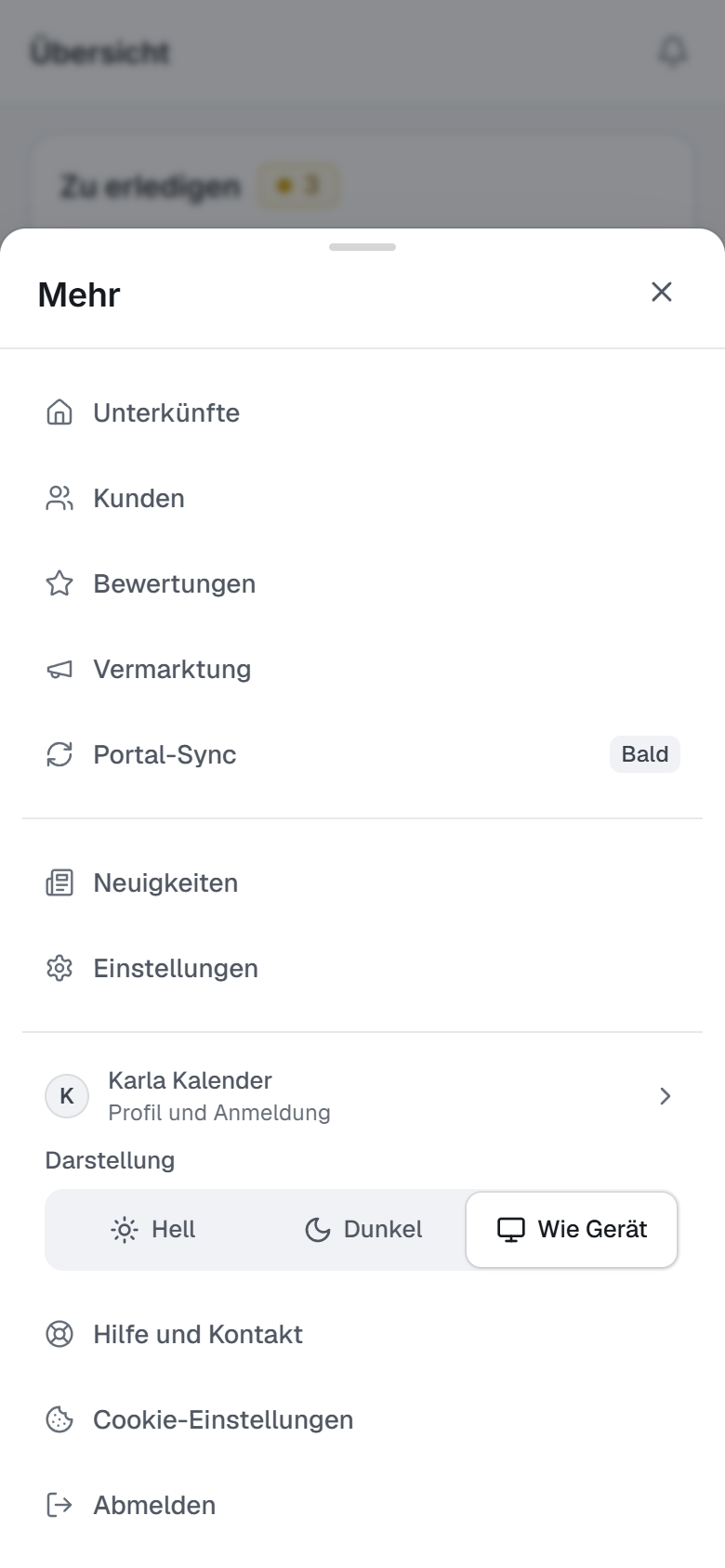
Mehr öffnet ein Blatt von unten mit allen übrigen Bereichen: Unterkünfte, Kunden, Bewertungen, Vermarktung, Portal-Sync, Neuigkeiten und Einstellungen, darunter Ihr Konto (ein Tipp auf Ihren Namen führt zu Profil und Anmeldung) mit der Darstellung (Hell, Dunkel, Wie Gerät), Hilfe und Kontakt, Cookie-Einstellungen und Abmelden. Ein grauer Punkt an Mehr zeigt, dass dort etwas Neues wartet, etwa eine Bewertung oder eine Neuigkeit.
Öffnen Sie etwas Einzelnes, verschwindet die App-Leiste:
- Links in der Kopfleiste steht ein Pfeil, der Sie zurückbringt.
- Die wichtigste Handlung, etwa „Bestätigen“ bei einer Anfrage, steht in einer festen Leiste unten.
- Menüs wie „Mehr“ (drei Punkte) öffnen sich als Blatt von unten.
Tipp
Wie Sie MonteurBook als App auf den Startbildschirm legen, steht unter Mobile App.
Benachrichtigungen (Glocke)
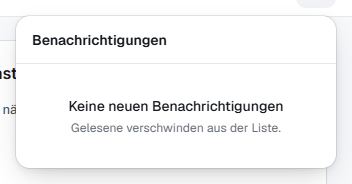
Die Glocke oben rechts sammelt neue Hinweise aus Ihrem Konto, zum Beispiel Erinnerungen an Anreisen und Abreisen oder einen bereitliegenden Rechnungsentwurf. Die graue Zahl an der Glocke zählt sie.
- Klicken Sie auf die Glocke. Die Liste zeigt nur, was Sie noch nicht gelesen haben.
- Ein Klick auf einen Eintrag öffnet die passende Seite und nimmt ihn aus der Liste. Mit Alle gelesen leeren Sie die Liste auf einmal.
- Die Taste Escape oder ein Klick daneben schließt die Liste.
Welche E-Mails Sie zusätzlich bekommen, stellen Sie unter Benachrichtigungen ein.