Kunden
Ein Kunde ist eine Firma oder Person, die bei Ihnen bucht. Ihm gehören seine Buchungen und Rechnungen. Kunden entstehen, wenn Sie sie anlegen oder eine Buchung mit Neuen Kunden anlegen erfassen.
Die Kundenliste
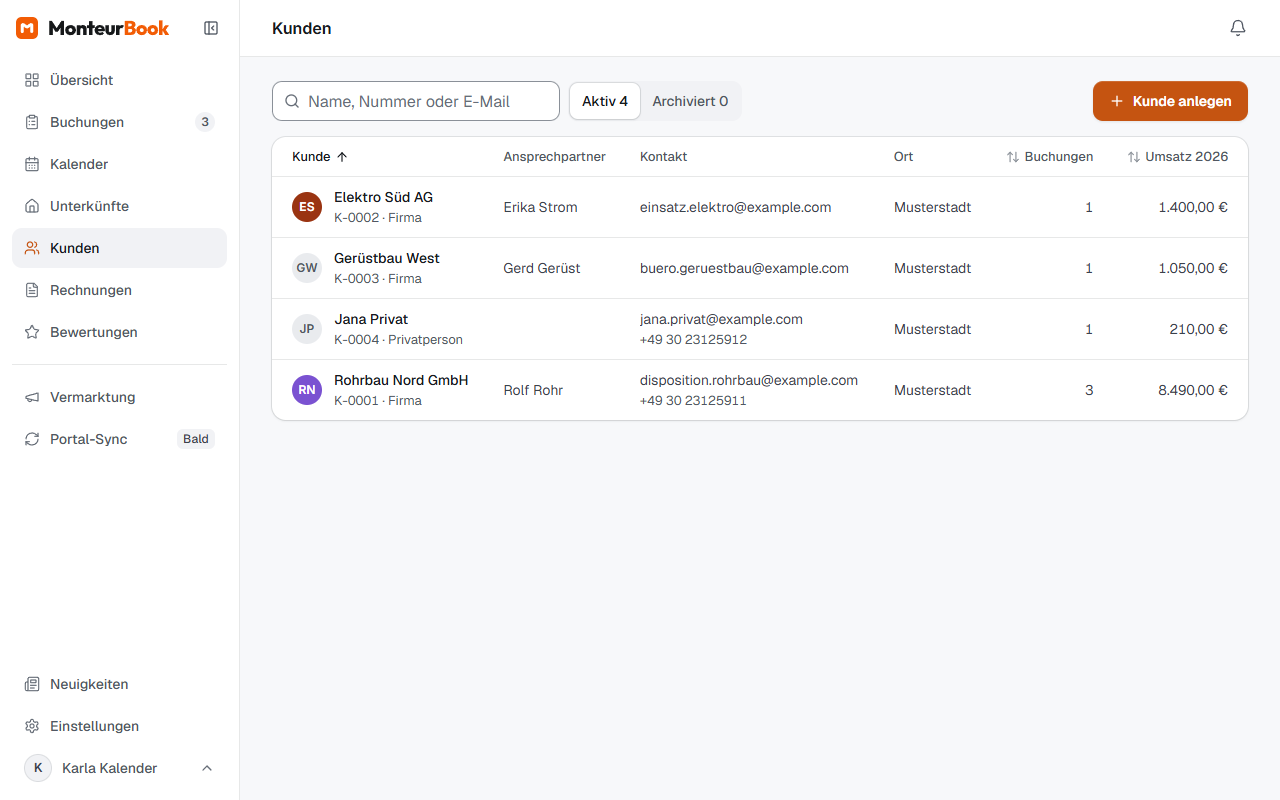
Unter Kunden steht jeder Kunde mit dem Kreis seiner Kalenderfarbe und den Spalten:
| Spalte | Inhalt |
|---|---|
| Kunde | Name, darunter Kundennummer und Art |
| Ansprechpartner | Person bei der Firma |
| Kontakt | E-Mail und Telefon |
| Ort | Ort der Anschrift |
| Buchungen | Zahl der Buchungen |
| Umsatz | Umsatz im laufenden Jahr |
Nach Kunde, Buchungen und Umsatz sortieren Sie mit einem Klick auf die Spalte. Leere Angaben bleiben leer. Die Suche findet Name, Kundennummer und E-Mail. Mit dem Umschalter Aktiv | Archiviert wechseln Sie zu den archivierten Kunden. Ein Klick auf eine Zeile öffnet die Kundenakte, Kunde anlegen oben rechts legt einen neuen an.
Die Kundenakte
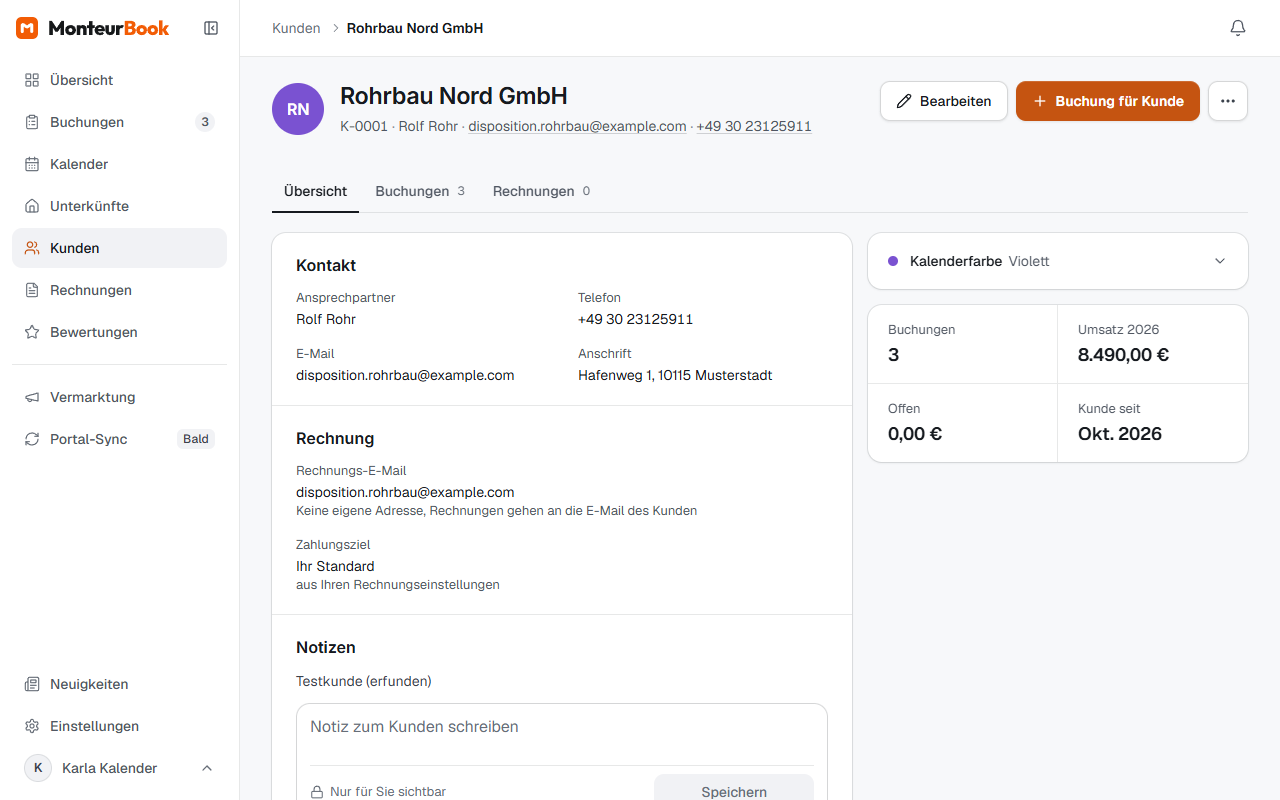
Kopf: großer Kreis in der Kalenderfarbe, darunter Kundennummer, Ansprechpartner, E-Mail und Telefon (anklickbar). Rechts stehen:
- Bearbeiten: öffnet die Stammdaten (Firma oder Name, Anschrift, USt-IdNr., Zahlungsziel, Notizen und weitere Angaben für die Rechnung)
- Buchung für Kunde: öffnet das Fenster „Neue Buchung“ mit diesem Kunden schon gewählt (siehe Buchung anlegen)
- Mehr (drei Punkte): Zusammenführen und ganz unten in Rot Archivieren
Reiter: Übersicht, Buchungen und Rechnungen.
Im Reiter Übersicht stehen links Kontakt, Rechnung und Notizen in einer Fläche. Rechts stehen die Zeile Kalenderfarbe (siehe Kalenderfarbe) und die Zahlen auf einen Blick: Buchungen, Umsatz des Jahres, Offen (offene Rechnungsbeträge) und Kunde seit.
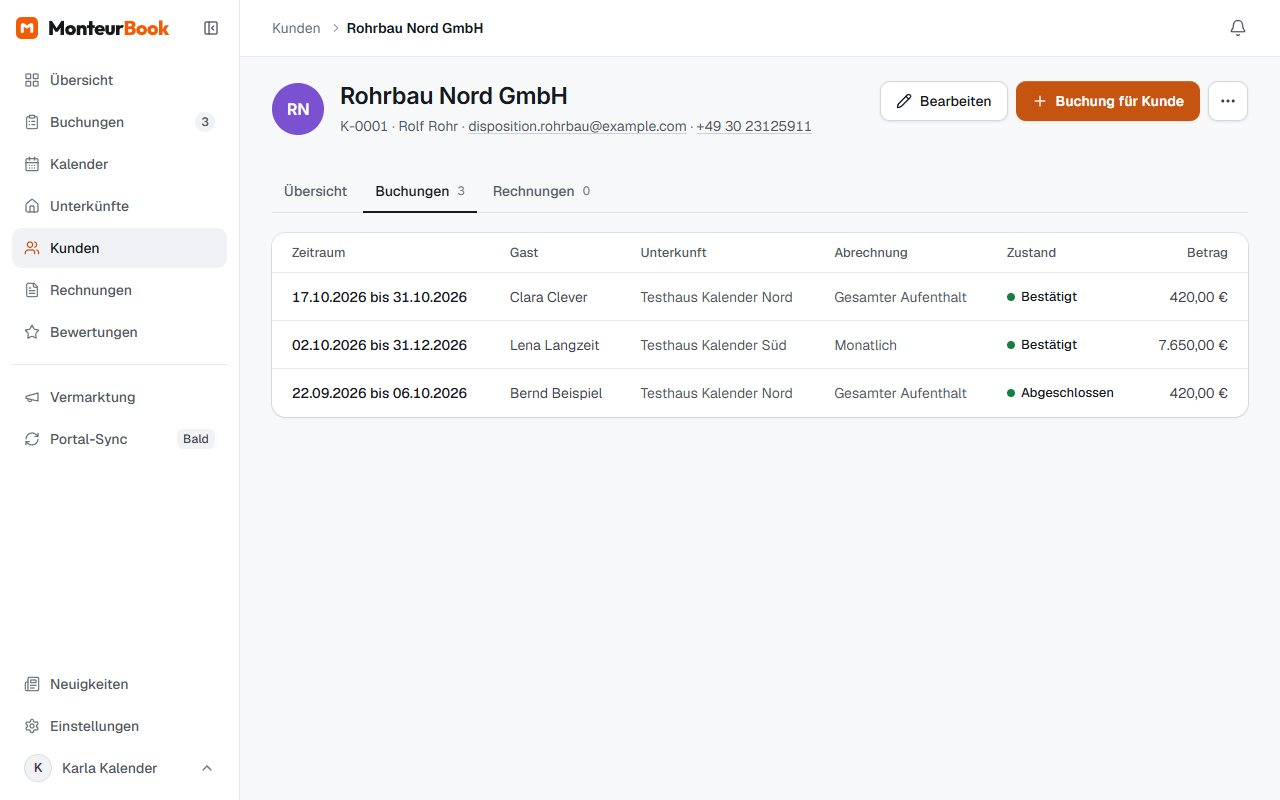
Die Reiter Buchungen und Rechnungen listen alles dieses Kunden mit Zustand. Ein Klick öffnet die Buchung oder Rechnung.
Notiz zum Kunden
Im Feld Notiz zum Kunden schreiben halten Sie etwas fest und klicken auf Speichern. Die Notiz wird mit Datum an die bisherigen Notizen angehängt. Notizen sehen nur Sie. Den ganzen Text ändern oder löschen Sie über Bearbeiten.
Archivieren und wieder aktivieren
Kunden, mit denen Sie nicht mehr arbeiten, archivieren Sie über Mehr › Archivieren. Buchungen und Belege bleiben vollständig erhalten. Archivierte Kunden stehen in der Liste unter Archiviert und nicht mehr in der Auswahl beim Anlegen einer Buchung. In der Akte eines archivierten Kunden ist die Haupthandlung Wieder aktivieren. Beides fragt vorher in einem Fenster nach.
Doppelte Kunden zusammenführen
Gibt es denselben Kunden zweimal, öffnen Sie einen davon und wählen Mehr › Zusammenführen:
- Wählen Sie den doppelten Kunden.
- Legen Sie fest, welcher Kunde bestehen bleibt, und prüfen Sie, wie viele Buchungen und Belege umziehen.
- Bestätigen Sie. Der andere Kunde wird archiviert.
Am Telefon
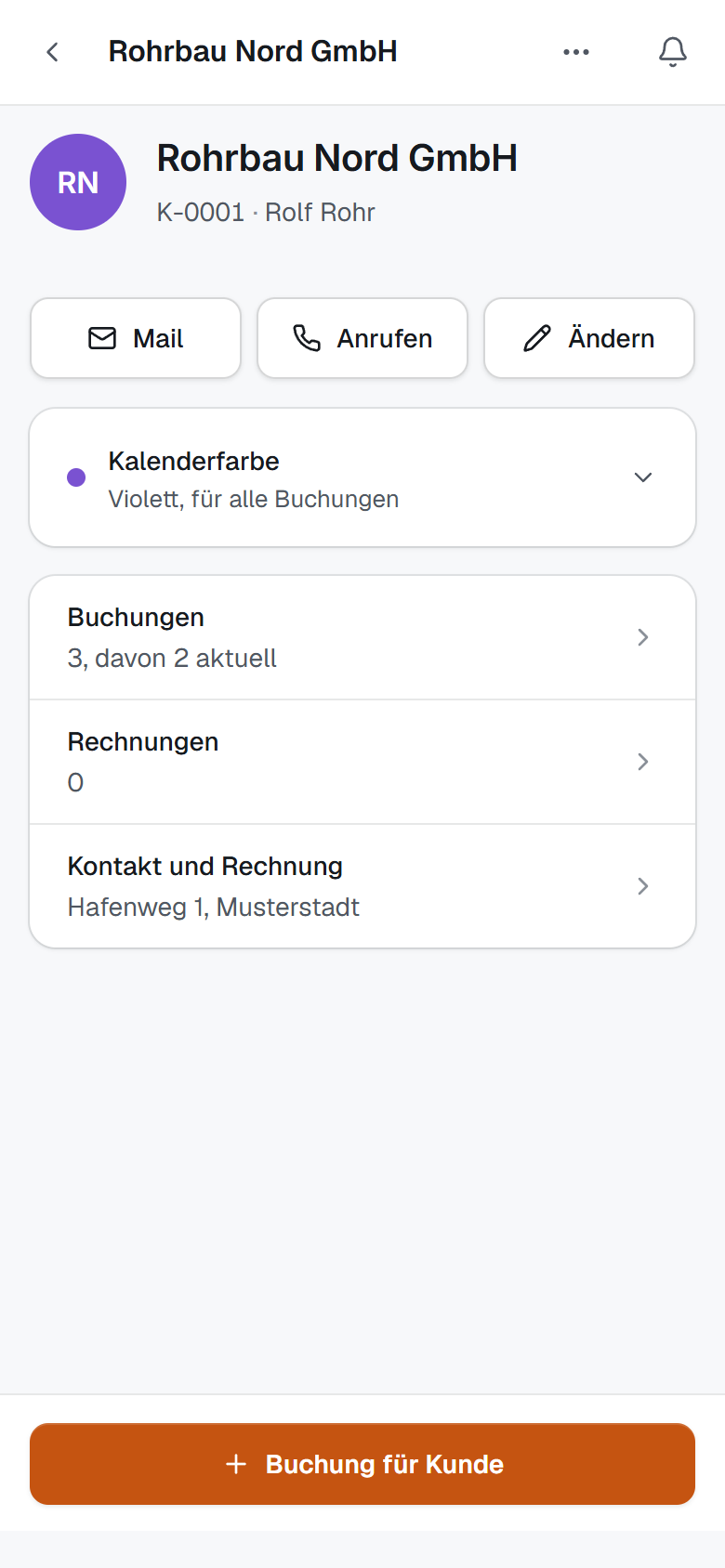
In der Liste steht jeder Kunde in zwei Zeilen (Name, darunter Nummer und Ort), rechts die Zahl der Buchungen. Lupe und Plus oben rechts öffnen Suche und Kunde anlegen.
In der Akte stehen drei Knöpfe Mail, Anrufen und Ändern, darunter die Kalenderfarbe und die Zeilen Buchungen, Rechnungen und Kontakt und Rechnung. Jede Zeile öffnet eine eigene Ansicht, der Pfeil oben links führt zurück. Buchung für Kunde steht fest unten.
Gut zu wissen
Die Kundennummer entsteht beim Speichern. Nötig ist nur eine Firma oder ein Name. Lassen Sie das Zahlungsziel des Kunden leer, gilt Ihr Standard aus Einstellungen › Rechnungsdaten.