Neuigkeiten
Bringt ein Update von MonteurBook etwas Neues für Sie, erfahren Sie es im Tool selbst. Jedes Update hat eine Versionsnummer aus seinem Datum, etwa „Version 2026.10.23“.
Das Fenster nach einem Update
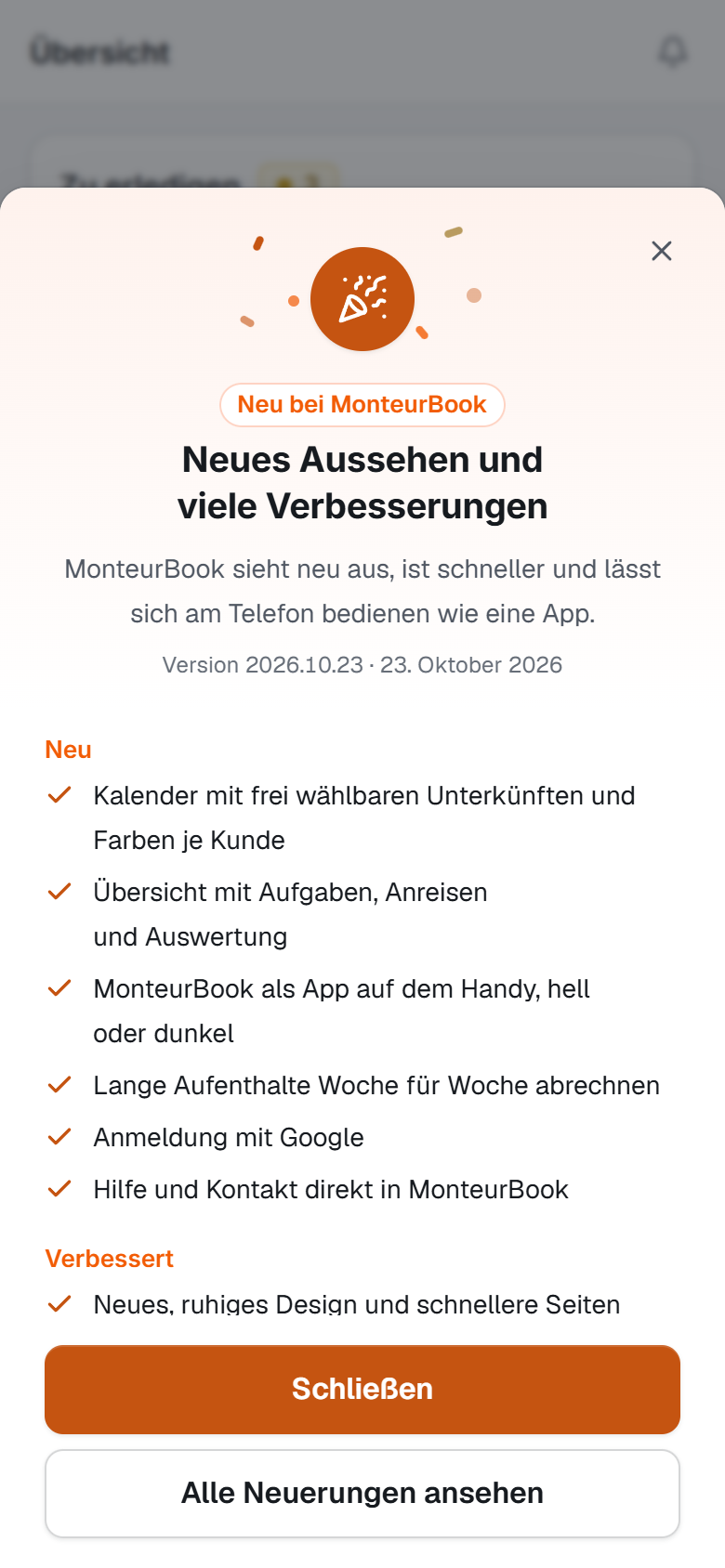
Nach einem größeren Update öffnet sich auf der Übersicht einmal das Fenster Neu bei MonteurBook, am Laptop in der Mitte, am Telefon als Blatt von unten.
- Oben stehen der Titel des Updates, ein Satz dazu und darunter Version und Datum.
- Darunter folgen bis zu zehn kurze Punkte, gebündelt: zuerst alles unter Neu, dann Verbessert, gegebenenfalls Behoben. Wo sich etwas einstellen lässt, führt Einstellen direkt dorthin.
- Alle Neuerungen ansehen führt zu den Neuigkeiten und öffnet dort die ausführliche Liste, Schließen schließt das Fenster.
Wie auch immer Sie das Fenster schließen, gilt das Update danach als gesehen, und das Fenster kommt nicht wieder. Kleinere Updates öffnen kein Fenster, sie stehen nur unter Neuigkeiten.
Alle Neuerungen ansehen
Bei großen Updates gibt es zu den kurzen Punkten eine ausführliche Liste, nach Bereichen geordnet. Sie öffnen sie mit Alle Neuerungen ansehen, im Fenster nach einem Update ebenso wie unter Neuigkeiten bei jeder Version.
Alle Updates nachlesen
Unter Neuigkeiten in der Seitenleiste, am Telefon unter Mehr, stehen alle Updates, große und kleine, nach Monat geordnet, das neueste oben, jedes mit denselben kurzen Punkten wie im Fenster.
Die neueste Version trägt die Marke Aktuell. Das ist die Version, mit der Sie gerade arbeiten.
Gut zu wissen
Haben Sie ein Update noch nicht gesehen, steht an Neuigkeiten die graue Markierung „Neu“, am Telefon ein grauer Punkt an Mehr. Öffnen Sie die Neuigkeiten, gilt alles als gesehen; was neu war, behält die Markierung, bis Sie die Seite verlassen.