Belegung teilen (iCal-Export)
Mit dem iCal-Export binden Sie die Belegung Ihrer Unterkunft aus MonteurBook in externe Kalender-Apps ein. So haben Sie alle belegten Zeiträume an einem Ort, ob im Google Calendar auf dem Handy oder in Outlook am Schreibtisch. Dieselbe Adresse können Sie auch bei anderen Buchungsplattformen hinterlegen, die einen iCal-Kalender importieren. Dort erscheinen Zeiträume, die bei MonteurBook belegt sind, dann ebenfalls als belegt.
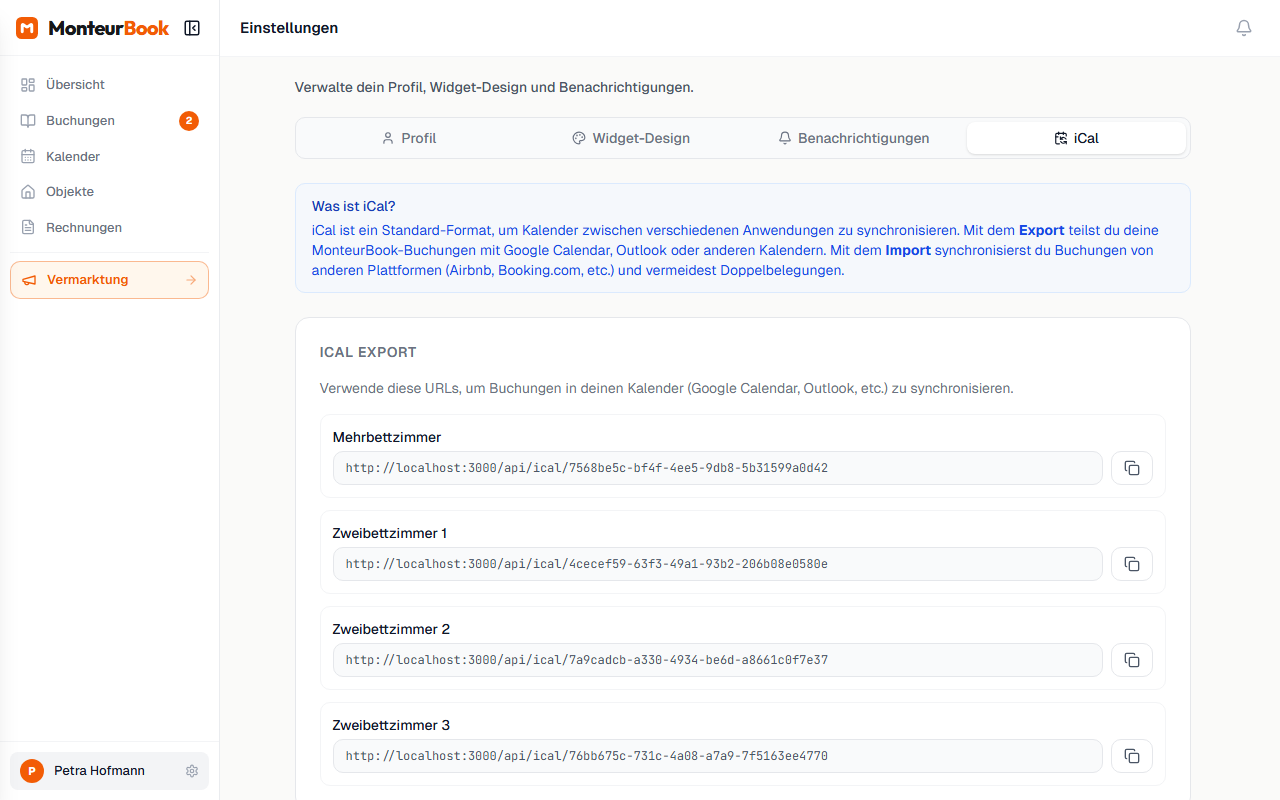
Die Adresse finden
Jedes Zimmer hat eine eigene iCal-Adresse, dazu, falls angelegt, die ganze Unterkunft.
- Öffnen Sie Einstellungen › iCal-Abgleich.
- Haben Sie mehrere Unterkünfte, wählen Sie oben die Unterkunft.
- Im Abschnitt Belegung teilen steht jede Adresse in einem Feld. Die ganze Unterkunft steht an erster Stelle.
- Klicken Sie neben der Adresse auf Kopieren.
Tipp
Die iCal-URL lässt sich ohne Anmeldung abrufen. Wer sie kennt, sieht, an welchen Tagen das Zimmer belegt oder gesperrt ist, allerdings ohne Namen, Preise oder sonstige Gastdaten. Geben Sie die Adresse trotzdem nur an Personen und Dienste weiter, denen Sie vertrauen.
Was der exportierte Kalender zeigt
Der Kalender überträgt nur, wann ein Zimmer belegt oder gesperrt ist:
- Bestätigte Buchungen erscheinen als „Belegt“. Offene Anfragen und Buchungen im Status „In Verhandlung“ erscheinen nicht.
- Gesperrte Zeiträume erscheinen als „Gesperrt“, bei hinterlegtem Grund zum Beispiel als „Gesperrt: Wartung“ oder „Gesperrt: Privat“. Zeiträume, die MonteurBook per iCal-Import von einer anderen Plattform übernommen hat, erscheinen als „Gesperrt: Externer Kalender“.
- Gesamte Unterkunft und Zimmer hängen zusammen: Der Kalender der gesamten Unterkunft enthält auch alle Zimmerbuchungen („Belegt (Zimmer gebucht)“). Jeder Zimmerkalender enthält zusätzlich die Buchungen der gesamten Unterkunft („Belegt (gesamte Unterkunft gebucht)“).
- Keine persönlichen Daten: Namen, Gästezahl, Preise und Ihre Notizen werden nicht übertragen.
- Einträge, die länger als 90 Tage zurückliegen, fallen aus dem Kalender heraus.
Google Calendar einbinden
- Öffnen Sie Google Calendar im Browser.
- Klicken Sie links unten auf das + neben „Weitere Kalender“.
- Wählen Sie Per URL.
- Fügen Sie die kopierte iCal-URL in das Feld ein.
- Klicken Sie auf Kalender hinzufügen.
Ihre Belegung aus MonteurBook erscheint jetzt als eigener Kalender in Google Calendar.
Wichtig
Google Calendar aktualisiert eingebundene Kalender nur etwa alle 12 bis 24 Stunden. Neue Buchungen erscheinen dort also möglicherweise nicht sofort.
Outlook einbinden
- Öffnen Sie Outlook (im Browser oder als Desktop-Programm).
- Klicken Sie links in der Kalenderansicht auf Kalender hinzufügen.
- Wählen Sie Aus dem Internet abonnieren (Browser) oder Aus dem Internet (Desktop). Je nach Outlook-Version kann die Bezeichnung leicht abweichen.
- Fügen Sie die iCal-URL ein und bestätigen Sie.
Apple Kalender (iPhone und Mac) einbinden
Auf dem iPhone
- Öffnen Sie die Einstellungen auf dem iPhone.
- Tippen Sie auf Kalender, dann auf Accounts und Account hinzufügen.
- Wählen Sie Andere und dann Kalenderabo hinzufügen.
- Fügen Sie die iCal-URL ein und tippen Sie auf Weiter.
- Tippen Sie auf Sichern.
Je nach iOS-Version heißen die Menüpunkte leicht anders.
Auf dem Mac
- Öffnen Sie die App Kalender.
- Klicken Sie in der Menüleiste auf Ablage und dann auf Neues Kalenderabonnement.
- Fügen Sie die iCal-URL ein und klicken Sie auf Abonnieren.
- Wählen Sie, ob der Kalender in iCloud gespeichert werden soll (empfohlen, damit er auch auf dem iPhone erscheint).
Automatische Aktualisierung
Der exportierte Kalender aktualisiert sich von selbst, Sie müssen die Adresse nicht erneut kopieren. Sobald Sie eine Buchung bestätigen oder einen Zeitraum sperren, steht die Änderung im Kalender bereit. Wann Ihre Kalender-App sie anzeigt, hängt davon ab, wie oft die App abonnierte Kalender abruft:
- Google Calendar: etwa alle 12 bis 24 Stunden
- Outlook: etwa alle 24 Stunden
- Apple Kalender: stündlich (in der App einstellbar)