Konto erstellen
MonteurBook ist kostenlos. Für die Registrierung brauchen Sie nur eine E-Mail-Adresse oder ein Google-Konto.
Registrieren
- Öffnen Sie app.monteurbook.de und wählen Sie Kostenlos registrieren. Sie stehen dann auf der Seite Konto erstellen.
- Geben Sie Ihre E-Mail-Adresse ein und klicken Sie auf Weiter.
- Sie bekommen einen Code per E-Mail. Tragen Sie ihn ein.
- Auf Wunsch richten Sie gleich einen Passkey ein. Dann melden Sie sich künftig per Fingerabdruck, Gesichtserkennung oder Geräte-PIN an.
Statt Schritt 2 und 3 können Sie auch Mit Google registrieren wählen. Wie das geht und was mit einem bestehenden Konto passiert, steht unter Mit Google anmelden.
Konto einrichten
Beim ersten Besuch fragt MonteurBook in drei Schritten nach den Angaben für Ihr Konto:
- Persönliche Daten: Vorname und Nachname. Damit spricht MonteurBook Sie in E-Mails an. Haben Sie sich mit Google registriert, stehen beide schon da, so wie Google sie kennt.
- Rechnungsanschrift: Straße und Hausnummer, PLZ und Ort, dazu freiwillige Angaben wie die Bankverbindung. Diese Angaben stehen auf den Rechnungen, die Sie Ihren Gästen ausstellen. Freiwillige Felder sind mit „optional“ markiert.
- Benachrichtigungen: Worüber Sie per E-Mail informiert werden möchten. Das können Sie später jederzeit ändern (siehe Benachrichtigungen).
Willkommen
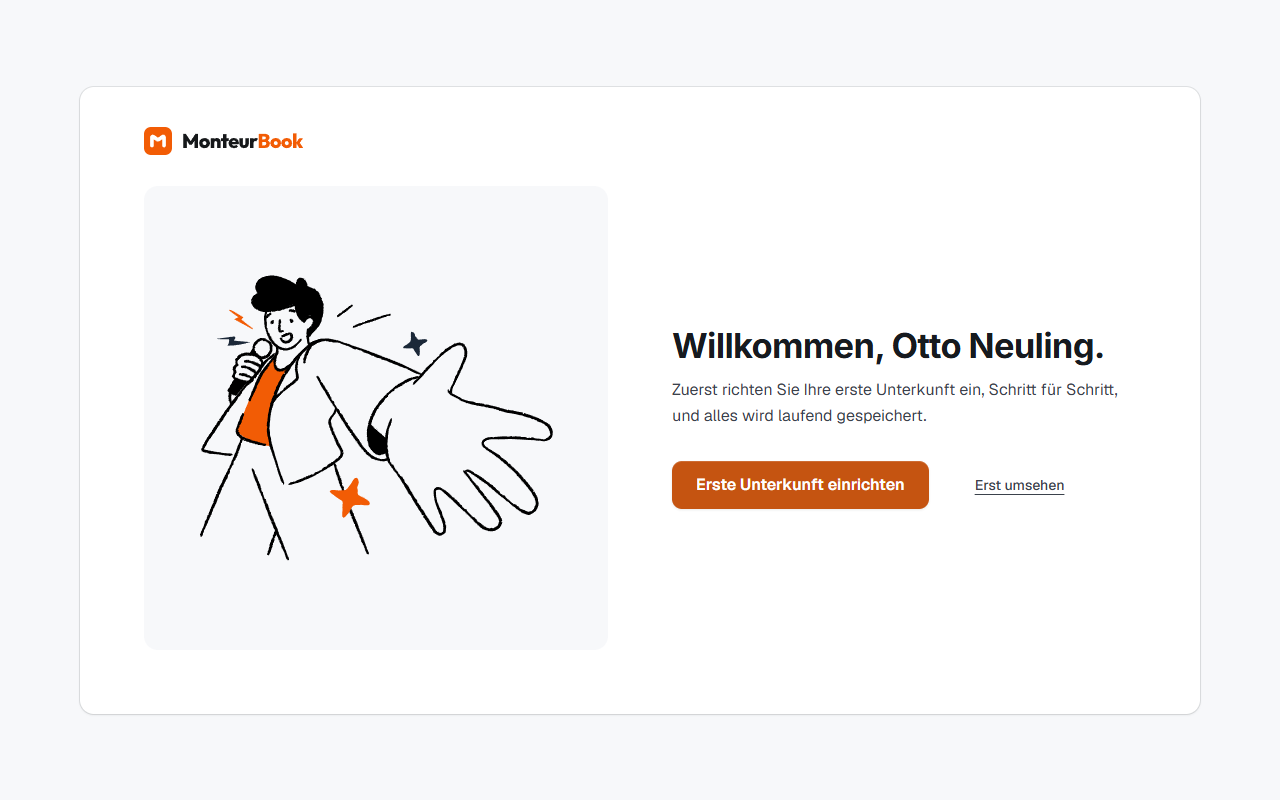
Danach begrüßt MonteurBook Sie mit Ihrem Namen.
- Erste Unterkunft einrichten legt Ihre erste Unterkunft an und öffnet deren Einrichtung (siehe Unterkunft einrichten).
- Erst umsehen führt zur Übersicht. Ihre erste Unterkunft legen Sie dann später an.
Jede Unterkunft bekommt eine eigene Seite auf monteurbook.de, und den Kalender können Sie zusätzlich auf Ihrer eigenen Website einbinden. Farbe, Logo und Überschrift Ihres Buchungsfensters stellen Sie unter Design anpassen ein.
Wieder anmelden
Öffnen Sie app.monteurbook.de. Sie melden sich mit Ihrem Passkey an, mit einem Code per E-Mail, mit Mit Google anmelden oder, falls Sie eines festgelegt haben, mit Ihrem Passwort.
Tipp
Passkeys gelten je Gerät. Auf einem neuen Gerät melden Sie sich per E-Mail-Code an und legen dort einen weiteren Passkey an. Wie das geht, steht unter Anmeldung und Sicherheit.