Buchungsliste
Unter Buchungen stehen alle Anfragen und Buchungen Ihrer Unterkünfte. Ein Klick auf eine Zeile öffnet die Buchung.
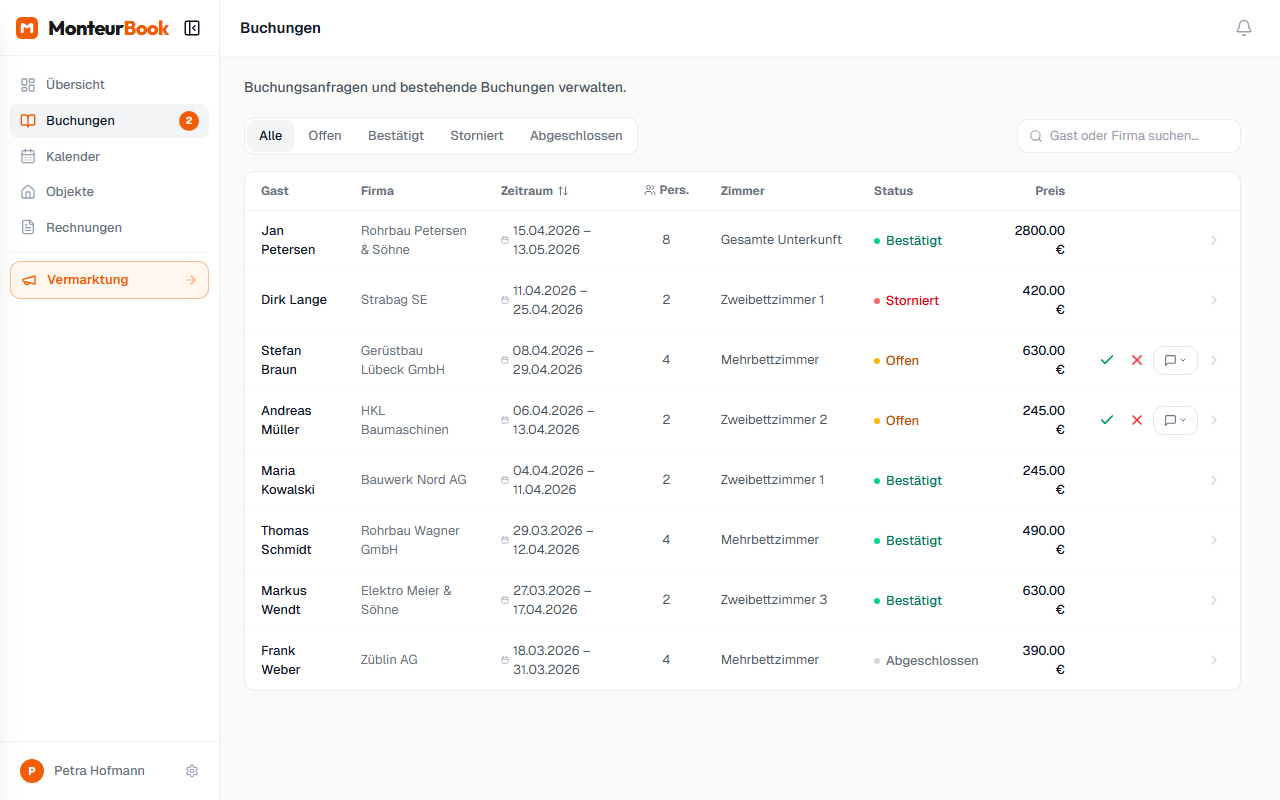
Die Reiter
| Reiter | Was er zeigt |
|---|---|
| Offen | Anfragen, die eine Antwort von Ihnen brauchen |
| Aktuell | Gäste, die gerade im Haus sind, auch wenn sie heute abreisen |
| Kommend | bestätigte Buchungen mit Anreise nach heute |
| Vergangen | abgereiste Gäste |
| Alle | alles zusammen |
Die Liste öffnet mit Aktuell. Offen, Aktuell und Kommend zeigen ihre Zahl. Der gewählte Reiter steht in der Adresse, ein Lesezeichen öffnet also genau diese Ansicht.
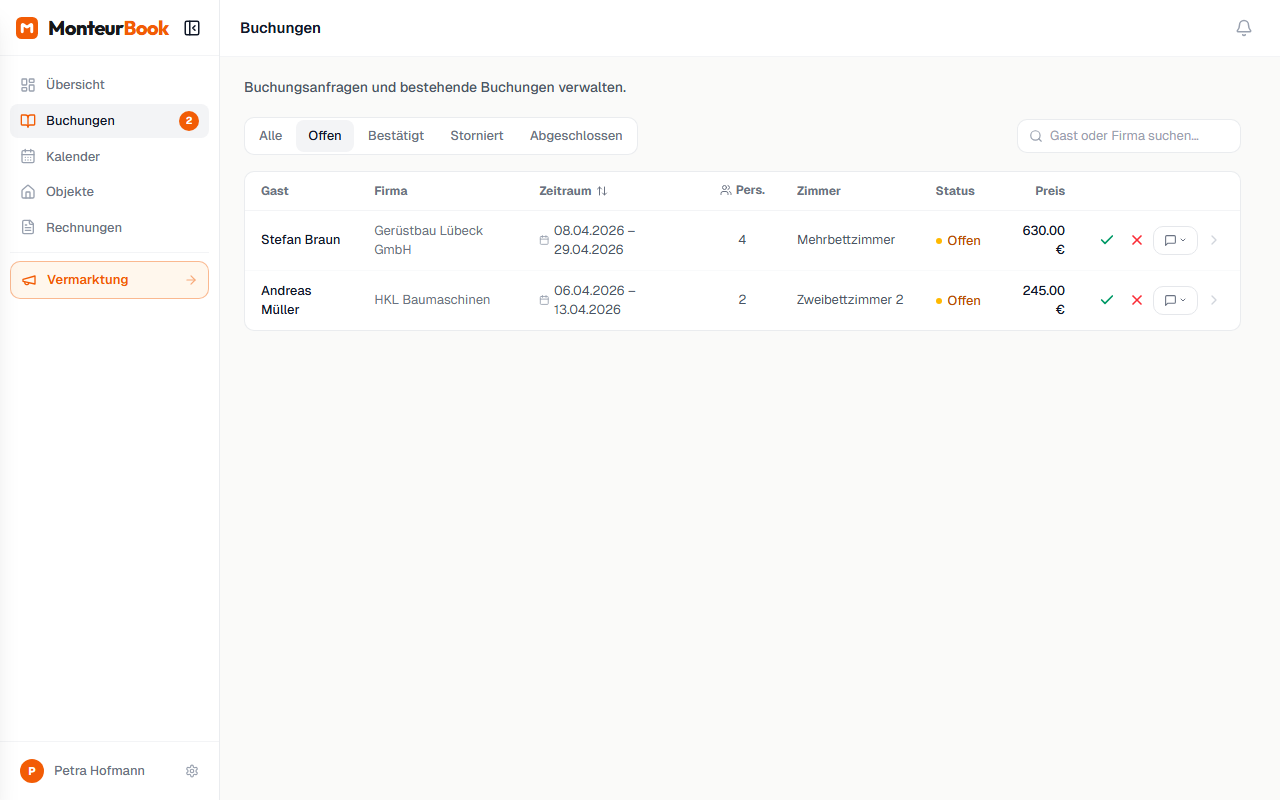
Wie Sie eine Anfrage beantworten, steht unter Anfrage beantworten.
Filter
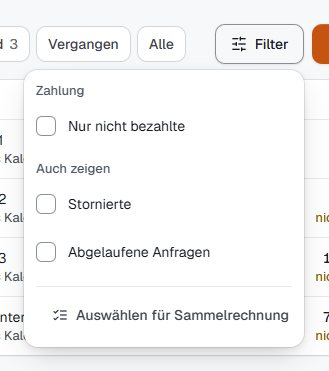
Über Filter in der Werkzeugzeile:
- Nur nicht bezahlte: nur Buchungen, die nicht bezahlt sind, deren Rechnung offen oder überfällig ist.
- Auch zeigen › Stornierte und Auch zeigen › Abgelaufene Anfragen: Beides ist sonst ausgeblendet.
- Auswählen für Sammelrechnung: Kästchen an den Zeilen, um mehrere Buchungen in einer Rechnung abzurechnen. Wie das geht, steht unter Rechnung erstellen.
Suche
Das Suchfeld findet Gast, Firma, Kunde, E-Mail-Adresse, Zimmer und Unterkunft. Die Liste filtert beim Tippen.
Was eine Zeile zeigt
- den Kreis mit den Initialen in der Farbe des Kunden
- Gast und Firma
- den Zeitraum mit der Zahl der Nächte
- Zimmer und Unterkunft
- den Zustand und rechts den Betrag, darunter die Zahlung („bezahlt“, „nicht bezahlt“, „Rechnung offen“, „überfällig“), bei Anfragen „angefragt“
| Zustand | Bedeutung |
|---|---|
| Neue Anfrage | wartet auf Ihre Antwort |
| In Verhandlung | Sie haben einen Gegenvorschlag geschickt, der Gast hat noch nicht geantwortet |
| Bestätigt | Anreise steht noch bevor |
| Im Haus | der Gast wohnt gerade bei Ihnen |
| Abgereist | Aufenthalt vorbei |
| Storniert | abgesagt |
| Abgelaufen | Anfrage oder Gegenvorschlag ohne Antwort abgelaufen |
Bei einer Anfrage erscheint beim Zeigen auf die Zeile rechts ein Menü (drei Punkte) mit Annehmen, Ablehnen, den Gegenvorschlägen und Nachricht senden.
Neue Buchung
Neue Buchung oben rechts trägt eine Buchung von Hand ein, etwa nach einem Anruf. Mehr dazu unter Buchung anlegen.
Am Telefon
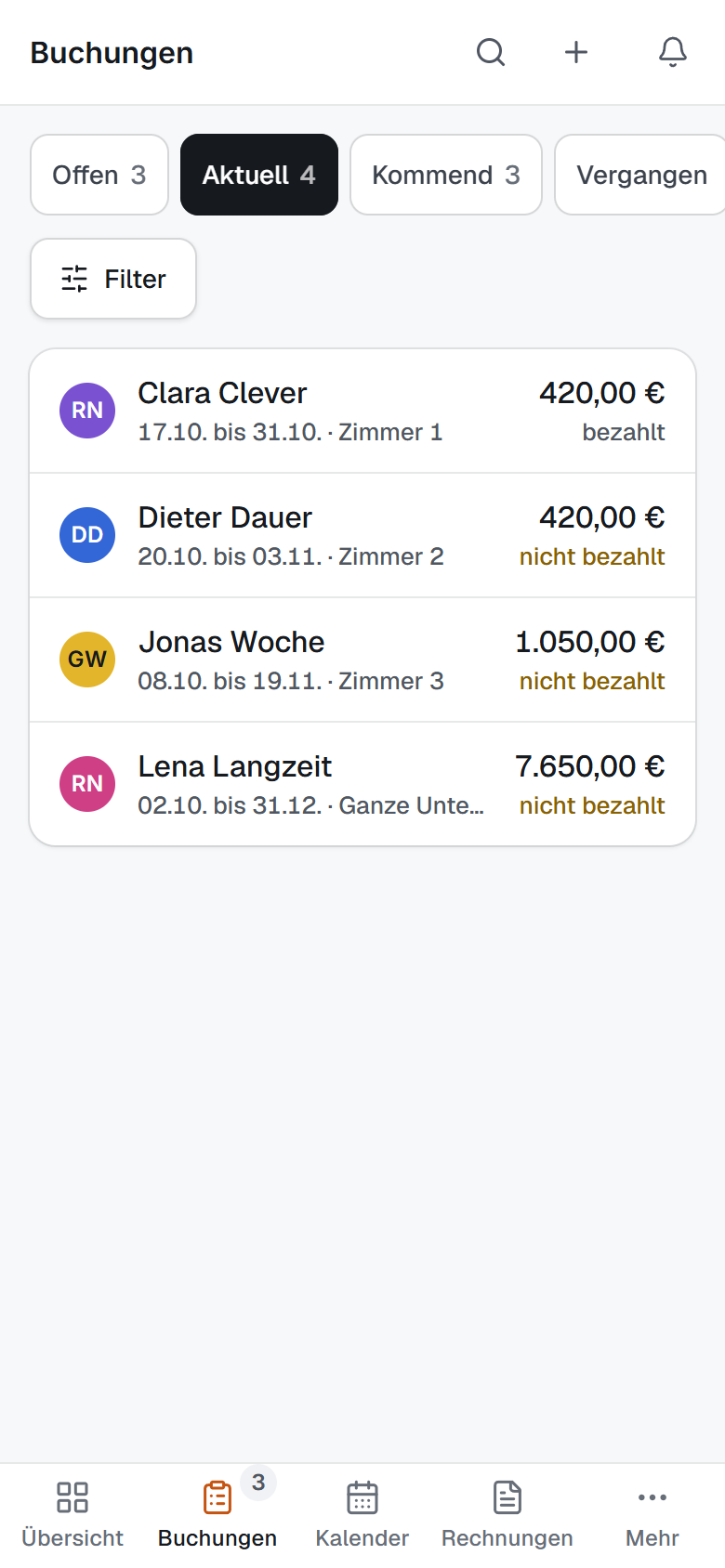
Jede Buchung steht in zwei Zeilen: oben Name und Betrag, darunter Zeitraum und Zustand. Die Lupe oben rechts öffnet die Suche, das Plus legt eine neue Buchung an. Anfragen beantworten Sie am Telefon in der Buchung selbst.
Tipp
Schauen Sie täglich in den Reiter Offen. Dort warten Gäste auf Ihre Antwort, und unbeantwortete Anfragen laufen nach 7 Tagen ab.