Unterkunft einrichten
Eine neue Unterkunft richten Sie in vier Pflichtabschnitten ein. Alles Weitere hat sinnvolle Vorgaben und kann später kommen.
Unterkunft anlegen
Klicken Sie unter Unterkünfte oben rechts auf Neue Unterkunft, beim ersten Mal auch im Einstieg auf Erste Unterkunft einrichten. Die Unterkunft öffnet sich im Modus Einrichten. Bis Sie ihr einen Namen geben, heißt sie in der Liste „Neue Unterkunft“.
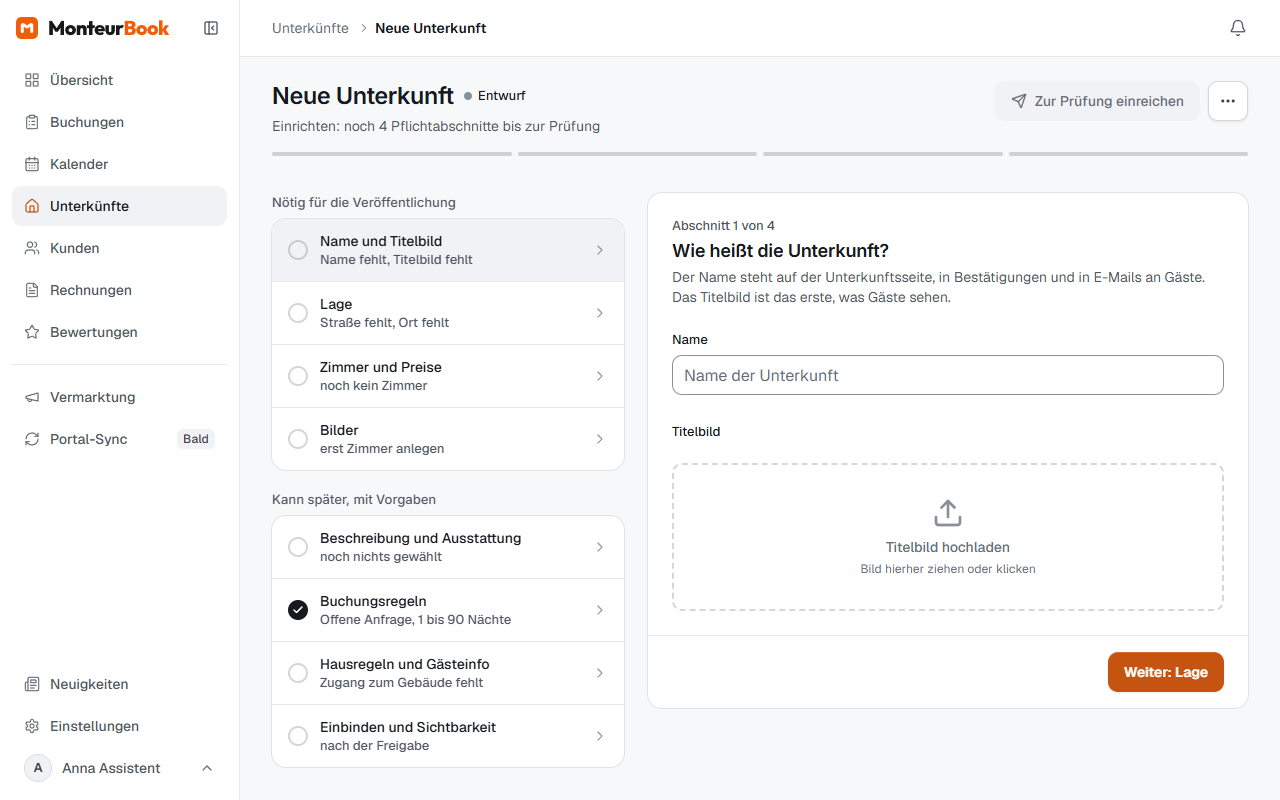
Die vier Pflichtabschnitte
Links steht die Liste der Abschnitte mit Haken. Rechts stellt jeder Abschnitt seine Frage als Überschrift, darüber steht „Abschnitt x von 4“, darunter Weiter: … zum nächsten Abschnitt.
| Abschnitt | Frage | nötig zum Einreichen |
|---|---|---|
| Name und Titelbild | Wie heißt die Unterkunft? | ein eigener Name und ein Titelbild |
| Lage | Wo liegt die Unterkunft? | Straße und Ort |
| Zimmer und Preise | Welche Zimmer vermieten Sie? | mindestens ein Zimmer, jedes mit Preis (siehe Zimmer und Preise) |
| Bilder | Wie sieht es aus? | mindestens ein Bild je Zimmer |
Fehlt noch etwas, steht es in der Liste unter dem Abschnitt, etwa „Titelbild fehlt“ oder „Preis fehlt bei Zimmer 2“.
Kann später, mit Vorgaben
Unter Kann später, mit Vorgaben stehen die übrigen Abschnitte: Beschreibung und Ausstattung, Buchungsregeln, Hausregeln und Gästeinfo und Einbinden und Sichtbarkeit. Sie können sie jederzeit öffnen. Was dort steht, erklärt der Artikel Unterkünfte.
Speichern und später weitermachen
Jedes Feld speichert sich selbst. Oben rechts steht der Stand: „Speichert“, „Gespeichert vor …“ oder rot „Nicht gespeichert, Erneut versuchen“. Einen Knopf zum Speichern gibt es nicht.
Brechen Sie ab, landen Sie beim nächsten Öffnen der Unterkunft am ersten Pflichtabschnitt, der noch offen ist.
Zur Prüfung einreichen
Sind alle vier Pflichtabschnitte erfüllt, wird Zur Prüfung einreichen oben rechts aktiv, und es erscheint das Feld Fast geschafft. Dort wählen Sie die Region und reichen ein. Wie es danach weitergeht, steht unter Unterkunft veröffentlichen.
Am Telefon
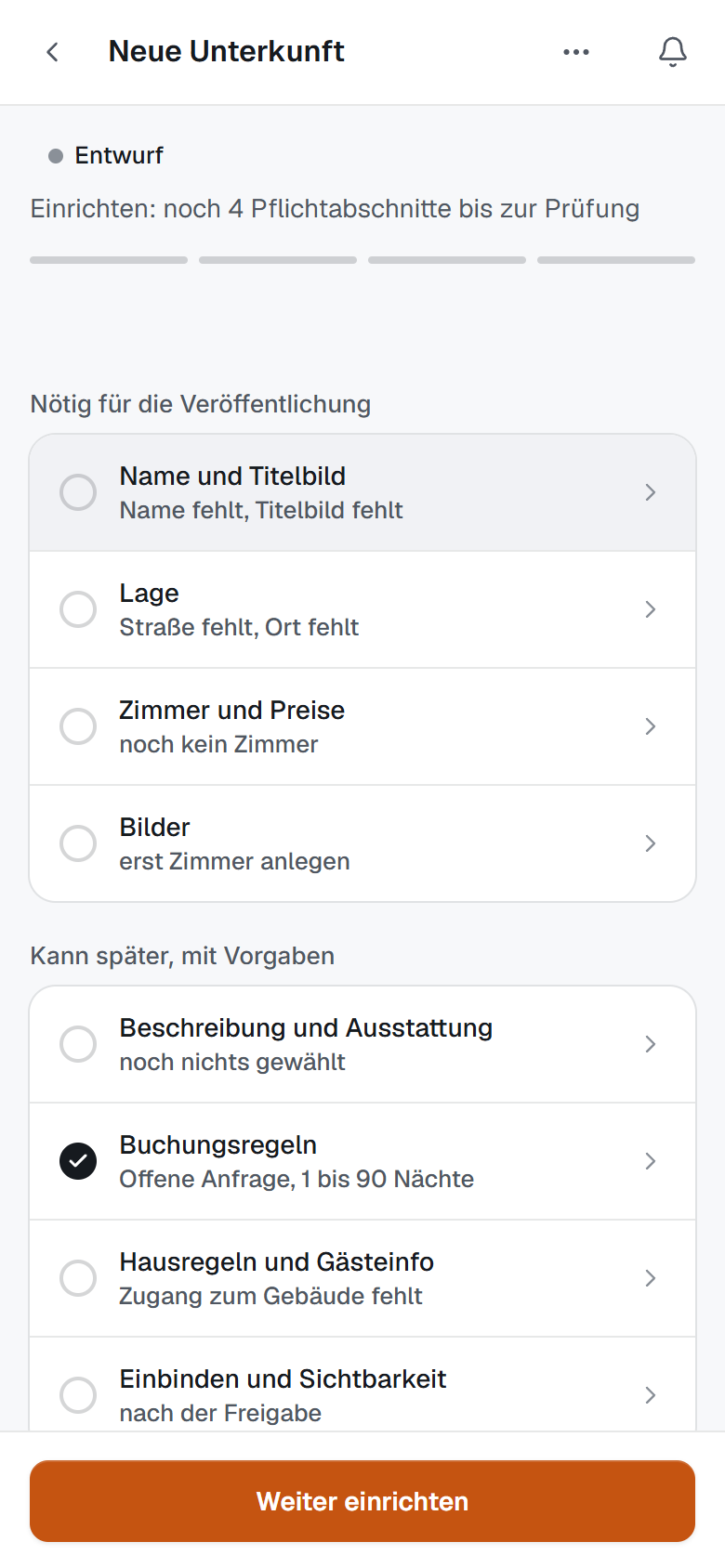
Am Telefon sehen Sie zuerst die Liste der Abschnitte. Ein Tippen öffnet einen Abschnitt, der Pfeil oben links führt zurück zur Liste.
Tipp
Den Code für das Buchungsfenster auf Ihrer Website können Sie schon vor der Freigabe einbauen. Bis dahin zeigt das Fenster „Zurzeit nicht buchbar“.