Rechnungsliste
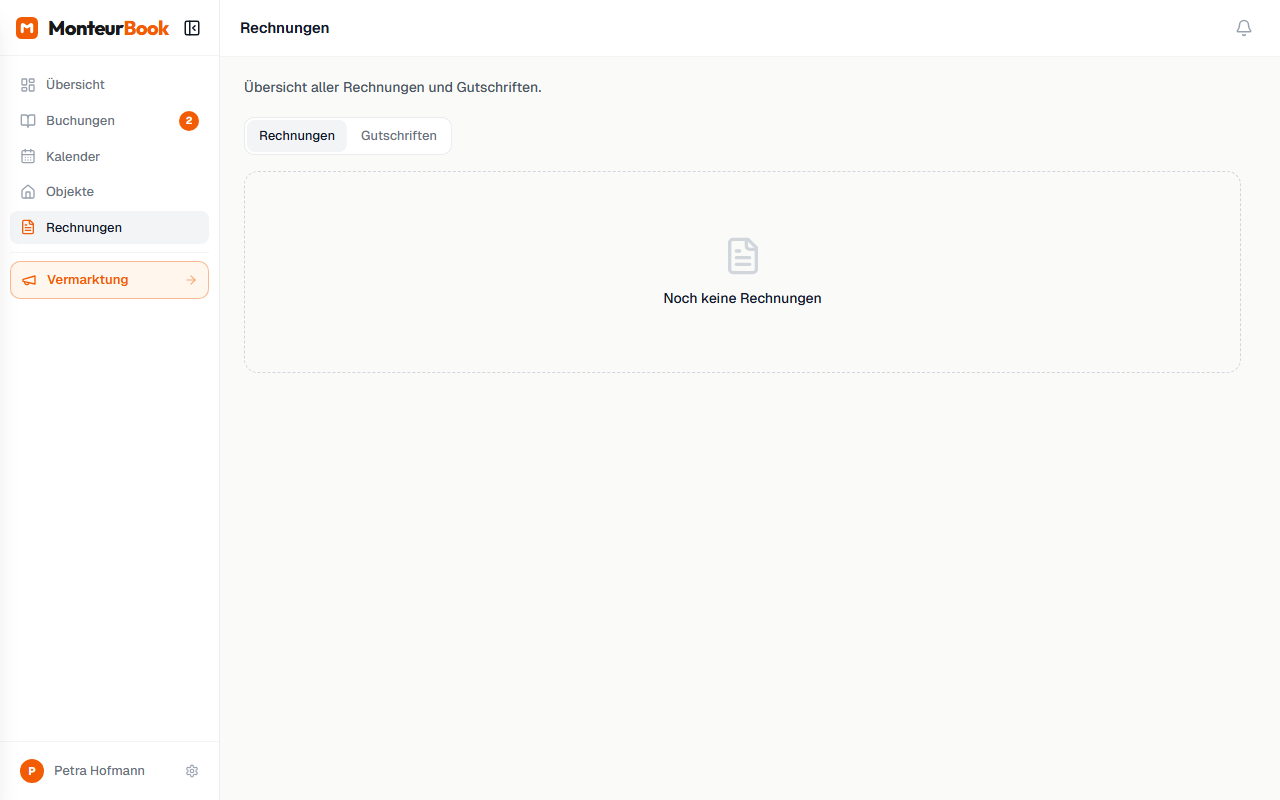
Die Werkzeugzeile
- Reiter: Entwürfe, Rechnungen und Gutschriften
- Zahlung: Filter für alle, offene, überfällige oder bezahlte Rechnungen
- Export: alle Belege eines Jahres als CSV-Datei (siehe unten)
- Neue Rechnung: siehe Rechnung erstellen
- Mehr (drei Punkte): Sammelrechnung erstellen
Darunter steht eine Zeile mit Zahlen: Offen (Summe der offenen Rechnungen), davon überfällig in Rot und Bezahlt im laufenden Monat.
Sind Zeiträume einer monatlich oder wöchentlich abgerechneten Buchung fällig, steht darunter „N Zeiträume sind abrechenbar …“ mit Entwürfe öffnen.
Entwürfe
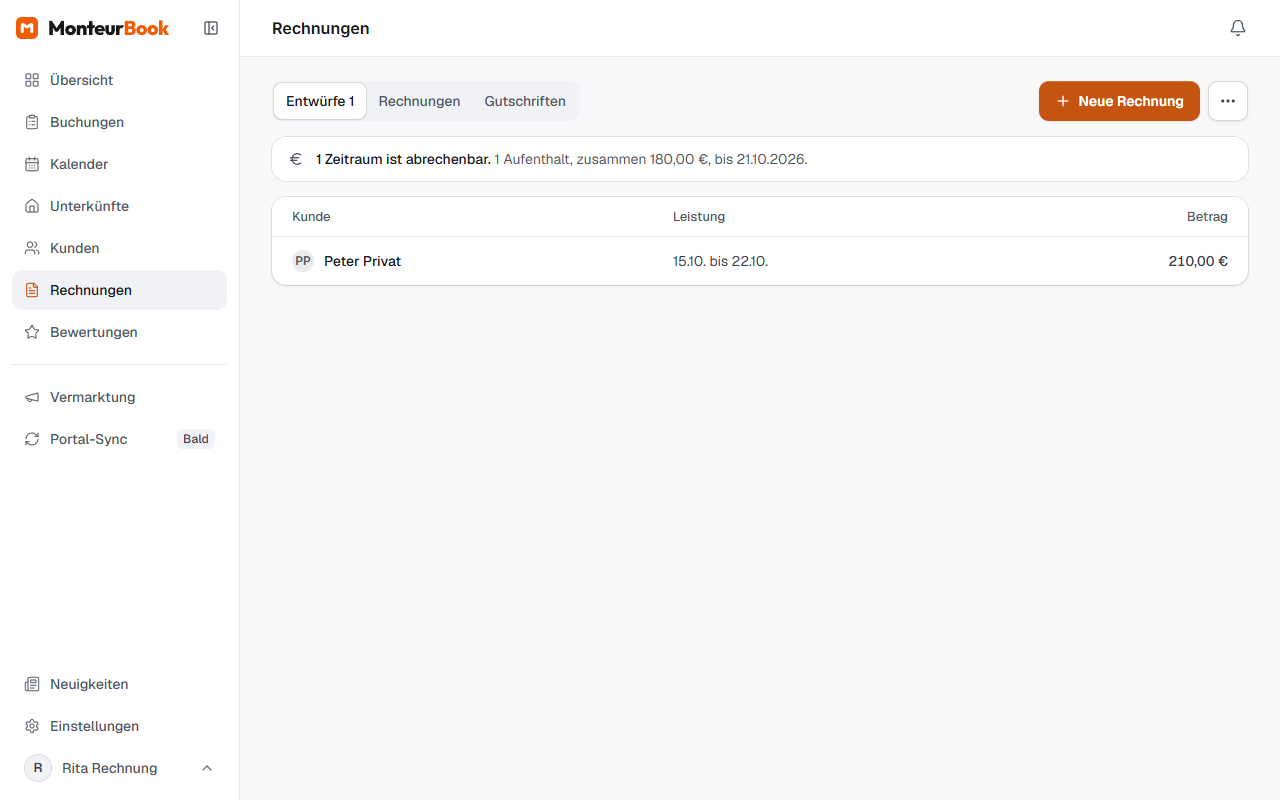
Ein Entwurf hat noch keine Nummer und lässt sich frei ändern. Entwürfe entstehen, wenn Sie eine Rechnung beginnen, und von selbst für fällige Zeiträume monatlich oder wöchentlich abgerechneter Buchungen. Erst mit Rechnung erstellen im Entwurf bekommt die Rechnung ihre Nummer.
Rechnungen und ihr Zustand
Jede Rechnung hat genau einen Zustand:
| Zustand | Bedeutung |
|---|---|
| Erstellt, nicht versendet | hat eine Nummer, ist aber noch nicht verschickt |
| Offen | verschickt, noch nicht bezahlt |
| Überfällig seit N Tagen | über das Zahlungsziel hinaus offen |
| Bezahlt am TT.MM. | Zahlung erfasst |
| Storniert | durch einen Stornobeleg aufgehoben |
Jede Zeile zeigt außerdem Nummer, Kunde mit Kundenkreis, Leistung (etwa „Oktober 2026“ oder „12.10. bis 19.10.“), Betrag und Fälligkeit.
Handlungen an einer Zeile
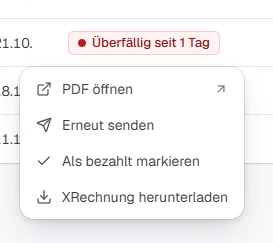
Zeigen Sie mit der Maus auf eine Zeile, erscheint die passende nächste Handlung: Senden, Als bezahlt markieren oder Erinnerung senden. Alles Weitere steht im Zeilenmenü (drei Punkte): PDF öffnen, Erneut senden, Zahlung zurücknehmen und XRechnung herunterladen. Ein Klick auf die Zeile öffnet die Rechnung.
Wie Sie eine Zahlung erfassen, steht unter Zahlung erfassen, alles zu Erinnerungen und Storno unter Rechnung verwalten.
Rechnungen exportieren
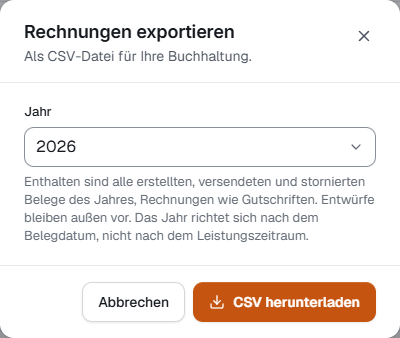
- Klicken Sie auf Export.
- Wählen Sie das Jahr und klicken Sie auf CSV herunterladen.
Enthalten sind alle erstellten, versendeten und stornierten Belege des Jahres, Rechnungen wie Gutschriften. Entwürfe bleiben außen vor. Das Jahr richtet sich nach dem Belegdatum, nicht nach dem Leistungszeitraum.
Am Telefon
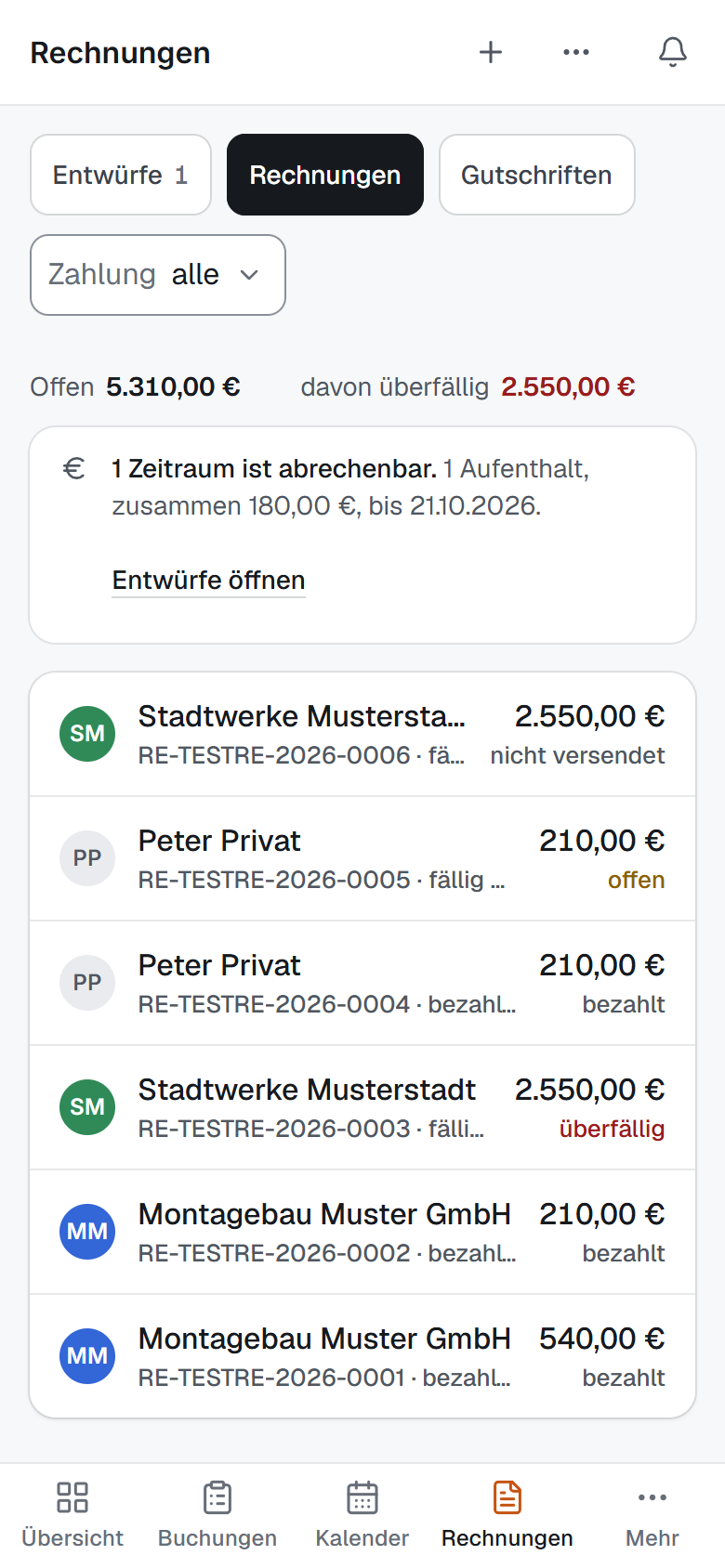
Die Reiter stehen als Chips. Neue Rechnung (Plus) und Mehr mit Export und Sammelrechnung stehen oben in der Kopfleiste. Jede Rechnung steht in zwei Zeilen: Kunde und Betrag, darunter Nummer, Fälligkeit und Zustand.
Gut zu wissen
Absender, Steuer und Bankverbindung auf Ihren Rechnungen stellen Sie unter Rechnungsdaten ein, Präfix und Fußtext unter Nummern und Texte.