Kalender
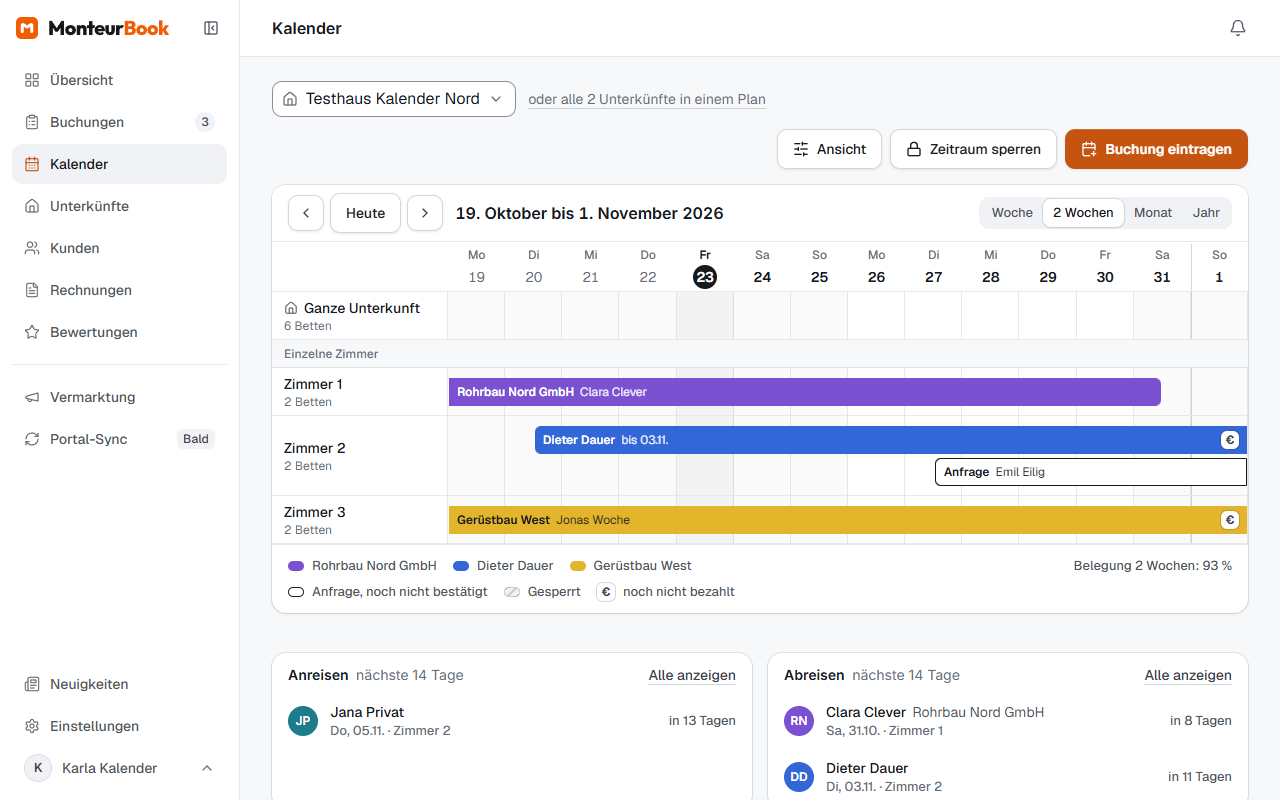
Die Werkzeugzeile
- Links wählen Sie die Unterkunft. Erster Eintrag ist Alle Unterkünfte (ab zwei Unterkünften mit Zimmern).
- Daneben blättern Sie mit den Pfeilen vor und zurück, der mittlere Knopf springt zu heute. Oben steht der Zeitraum ausgeschrieben, etwa „19. Oktober bis 1. November 2026“.
- Rechts stehen Ansicht, Zeitraum sperren und Buchung eintragen.
Scrollen
Die Seite scrollt wie jede andere nach unten, auch wenn die Maus über dem Kalender steht. Bei vielen Zimmern bleiben dabei die Werkzeugzeile, die Leiste mit dem Zeitraum und der Tageskopf oben stehen, sodass Sie immer sehen, welcher Tag welche Spalte ist. Seitlich verschieben Sie den Kalender mit dem Trackpad, mit gedrückter Umschalttaste und dem Mausrad oder mit dem Finger.
Was die Balken bedeuten
| Darstellung | Bedeutung |
|---|---|
| Balken in einer Farbe, mit Firma und Gast | bestätigte Buchung in der Farbe des Kunden oder der Buchung |
| Graphit (fast schwarz) | bestätigte Buchung ohne Farbe |
| heller Balken mit dunklem Rand und dem Wort „Anfrage“ | Anfrage, noch nicht bestätigt |
| schraffiert, etwa „Gesperrt, Maler“ | gesperrter Zeitraum |
| „€“ am Balken | nicht bezahlt oder Rechnung offen |
| rotes „€!“ | Rechnung überfällig |
| rotes „!“ | Überschneidung mit einer anderen Buchung oder Sperre |
Auf dem Balken steht zuerst der Firmenname, dann der Gast; ohne Firma der Gast. Ist ein Balken abgeschnitten, steht zusätzlich das Ende dabei, etwa „bis 09.11.“. Ein Balken beginnt in der Mitte des Anreisetags und endet in der Mitte des Abreisetags, an einem Wechseltag stehen deshalb zwei Balken in einem Feld. Heute ist im Tageskopf mit einem schwarzen Kreis markiert. Zimmer nennen ihre Betten, etwa „3 Betten“.
Bei einer einzelnen Unterkunft zeigt der Tageskopf beim Zeigen die Belegung des Tages. Ein Klick auf den Tag öffnet das Tagesblatt mit allen Zimmern dieses Tages.
Die Legende

Unter dem Kalender steht immer die Legende: die Kunden, die gerade im Bild sind, mit ihren Farben, dazu „ohne Kundenfarbe“, „Anfrage, noch nicht bestätigt“ und „Gesperrt“. Die Zeichen für Zahlung und Überschneidung erscheinen nur, wenn sie im Bild vorkommen. Rechts steht die Belegung des gezeigten Zeitraums, etwa „Belegung 2 Wochen: 46 %“. Wie Sie Farben vergeben, steht unter Kalenderfarbe.
Alle Unterkünfte in einem Plan
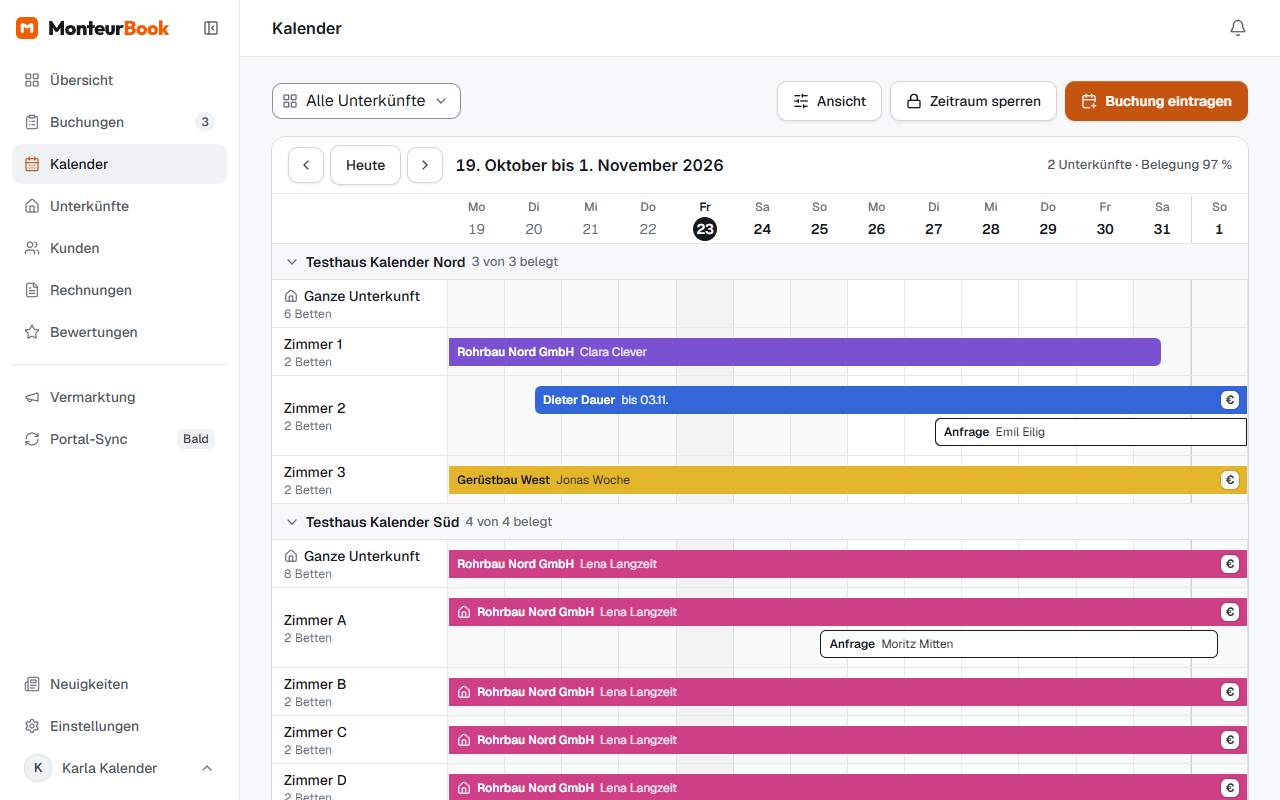
Wählen Sie links Alle Unterkünfte, sehen Sie alle Häuser untereinander, nach Haus gruppiert. Oben rechts steht die Summe, etwa „7 Unterkünfte · Belegung 41 %“.
- Der Kopf jedes Hauses nennt den Stand, etwa „3 von 5 belegt“ oder „frei bis 31.10.“.
- Freie Häuser sind zugeklappt. Ein Klick auf den Kopf klappt ein Haus auf oder zu.
- Zeitraum sperren fragt zuerst, in welchem Haus („Sperren in …“). Ziehen Sie in einer Zeile, gilt der Zeitraum für das Haus dieser Zeile.
Die Ansicht Jahr gibt es nur für eine einzelne Unterkunft.
Ansicht anpassen
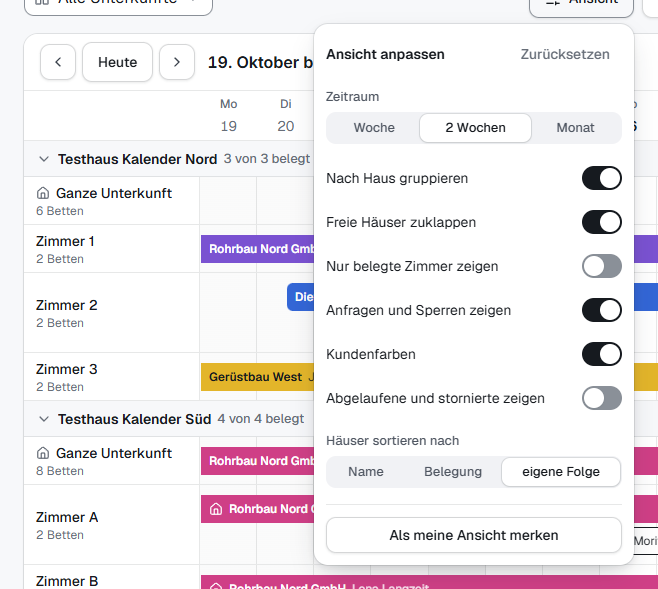
Über Ansicht › Ansicht anpassen stellen Sie ein:
| Einstellung | Wirkung |
|---|---|
| Zeitraum | Woche, 2 Wochen (Vorgabe, beginnt am Montag), Monat oder Jahr |
| Nach Haus gruppieren | im Plan aller Unterkünfte die Zimmer unter ihrem Haus |
| Freie Häuser zuklappen | Häuser ohne Aufenthalt im Zeitraum zusammengeklappt |
| Nur belegte Zimmer zeigen | Zimmer ohne Belegung im Zeitraum ausblenden |
| Anfragen und Sperren zeigen | Anfragen und Sperren ein- oder ausblenden |
| Kundenfarben | aus: alle Buchungen in Graphit |
| Abgelaufene und stornierte zeigen | auch abgelaufene Anfragen und stornierte Buchungen |
| Häuser sortieren nach | Name, Belegung oder eigene Folge |
Jede Änderung wirkt sofort. Als meine Ansicht merken steht unten im Feld und speichert die Einstellung in diesem Browser. Zurücksetzen steht oben neben dem Titel und holt die Vorgaben zurück. Am Telefon stehen beide Knöpfe unten nebeneinander.
Buchung eintragen oder Zeitraum sperren
- Ziehen Sie mit der Maus in der Zeile eines Zimmers über den Zeitraum.
- Wählen Sie im kleinen Menü Buchung eintragen oder Zeitraum sperren.
Das Menü erscheint unter dem Ende Ihrer Auswahl, bei wenig Platz darüber, und bleibt immer ganz auf dem Bildschirm, auch am Rand des Kalenders. Scrollen Sie weiter, wandert es mit der Auswahl und schließt sich, sobald die Auswahl aus dem Bild rollt. Zeigen Sie mit der Maus auf einen Balken, erscheint nach einem Moment darüber ein kurzer Hinweis mit den Angaben zur Buchung.
Dieselben Wege stehen oben rechts als Knöpfe. Buchung eintragen öffnet das Fenster „Neue Buchung“ mit Unterkunft, Zeitraum und Zimmer schon ausgefüllt (siehe Buchung anlegen).
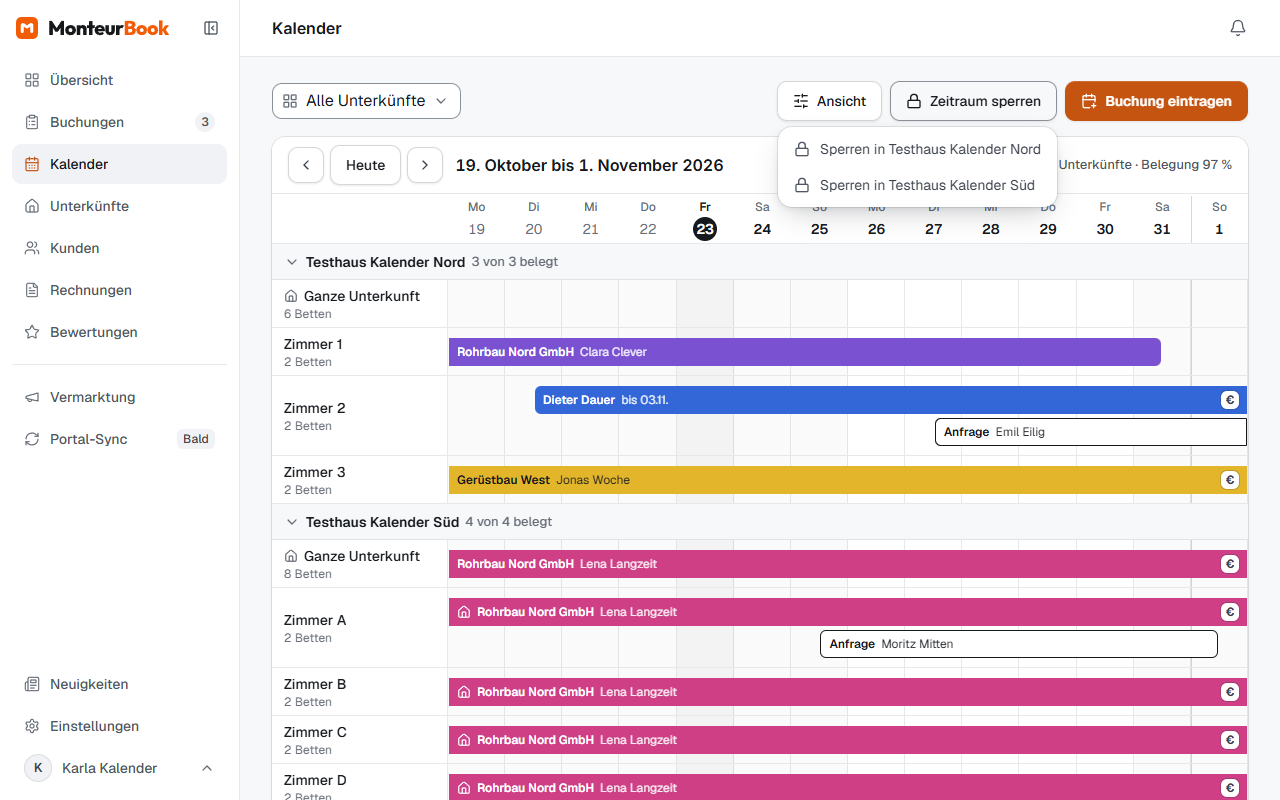
Zeitraum sperren fragt Was wird gesperrt?: ein einzelnes Zimmer oder die ganze Unterkunft mit allen Zimmern. Dazu kommen Gesperrt ab, Wieder frei ab, ein Grund und bei Bedarf eine Notiz, die nur Sie sehen. In dieser Zeit können Gäste nicht buchen.
Sperre aufheben: Klicken Sie auf den schraffierten Balken, dann auf Sperre aufheben und Ja, aufheben. Sperren aus dem iCal-Abgleich ändern Sie im verbundenen Portal, sonst kommen sie mit dem nächsten Abgleich zurück.
Eine Buchung im Kalender
Ein Klick auf einen Balken öffnet ein Blatt mit Aufenthalt, Zahlung und Farbe. Bei einer Anfrage stehen dort Bestätigen und Ablehnen (siehe Anfrage beantworten), bei einer bestätigten Buchung die Zahlung und die Kalenderfarbe. Buchung öffnen führt zur ganzen Buchung.
Anreisen und Abreisen

Unter dem Kalender stehen zwei Listen für die nächsten 14 Tage: Anreisen und Abreisen, jeweils mit Kundenkreis, Gast und Firma, Tag, Zimmer (im Plan aller Unterkünfte mit Haus) und rechts „morgen“ oder „in 5 Tagen“. Jede Liste zeigt höchstens fünf Einträge, Alle anzeigen führt zur Buchungsliste.
Am Telefon
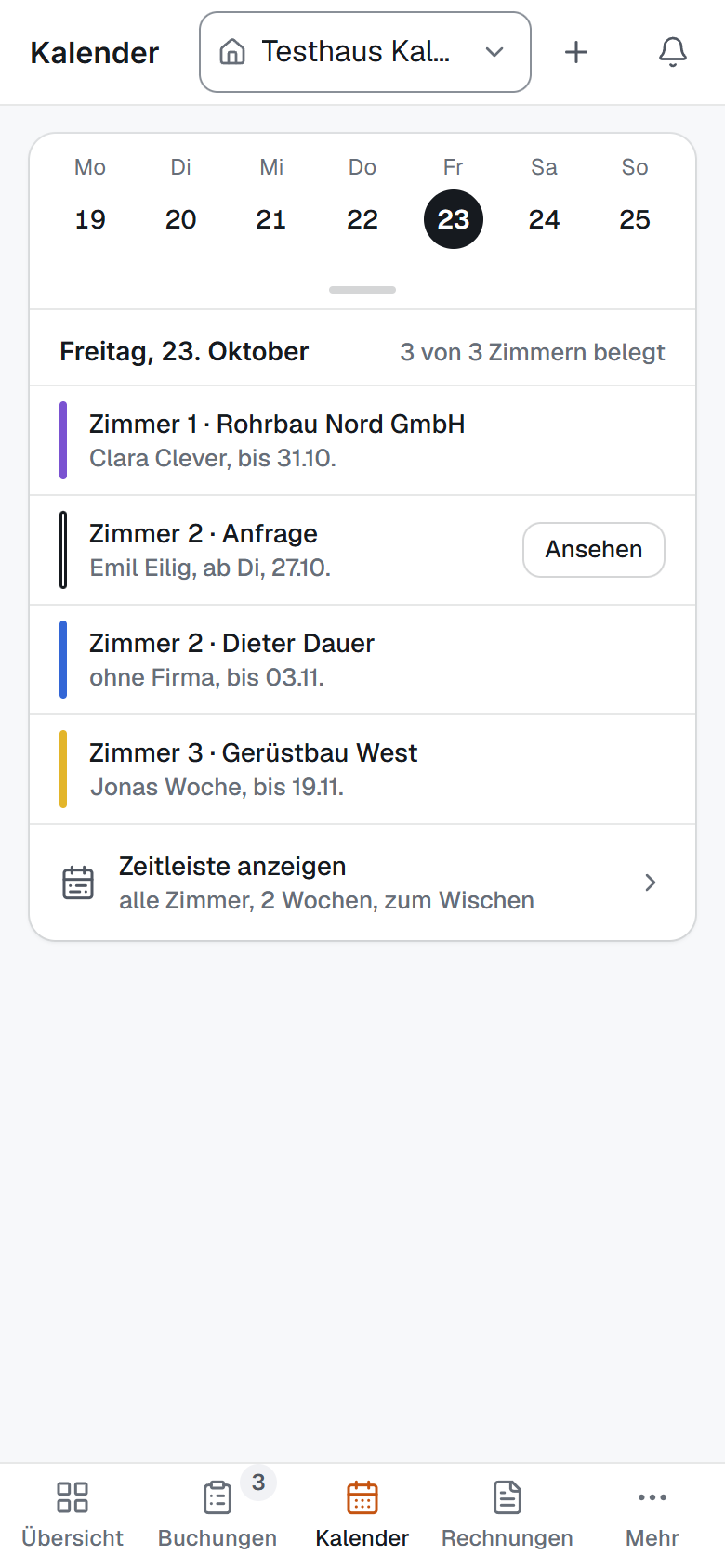
Am Telefon öffnet der Kalender mit dem Tagesblick:
- Oben steht ein Wochenstreifen. Seitlich wischen blättert die Woche.
- Darunter steht für den gewählten Tag, wer wo wohnt, mit der Kundenfarbe als Streifen. Anfragen haben Ansehen. Am Ende stehen die freien Zimmer, etwa „Zimmer 22 und 25 frei“, im Plan aller Unterkünfte die freien Häuser.
- Unterkunft und + stehen oben in der Kopfleiste. + führt zu Buchung eintragen, Zeitraum sperren und Ansicht anpassen.
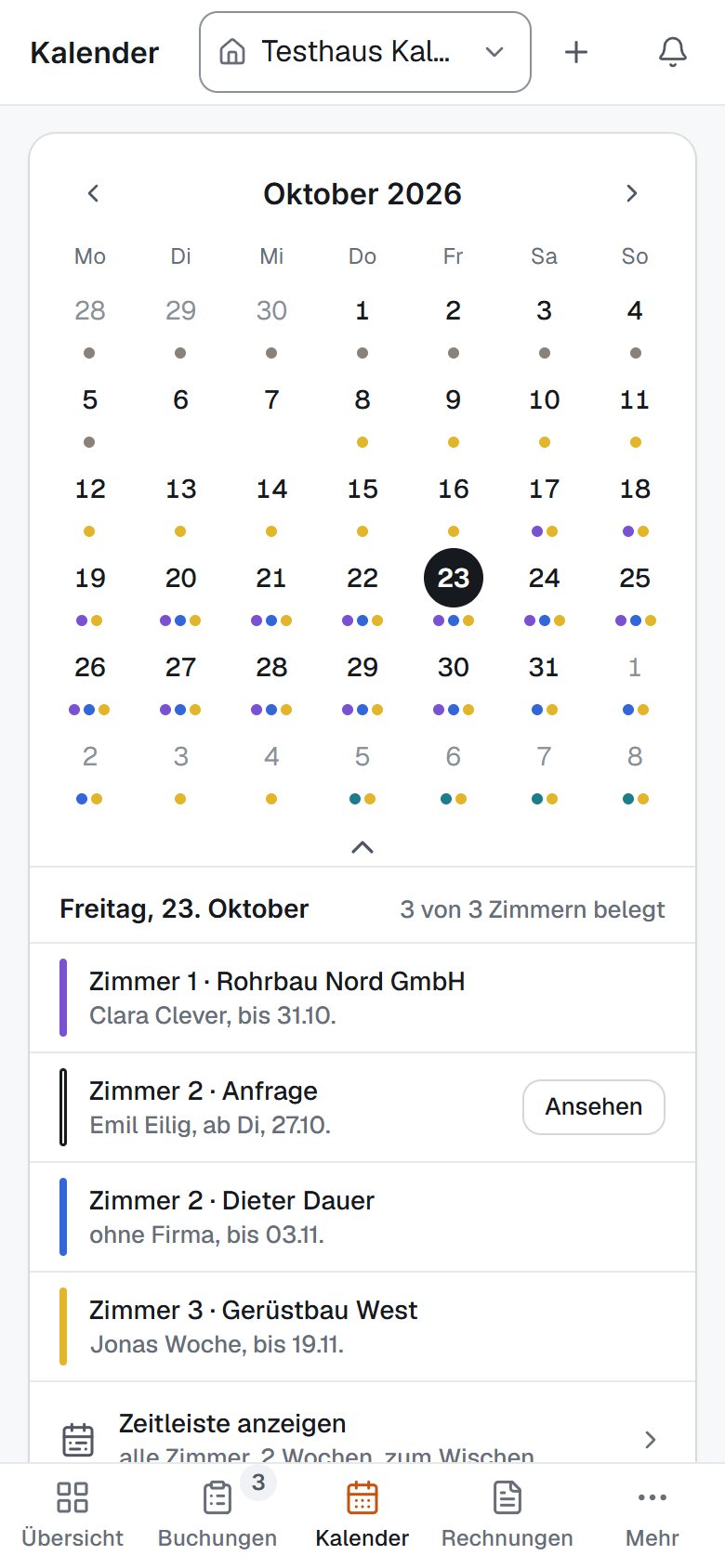
Tippen Sie auf den Pfeil unter dem Wochenstreifen oder ziehen Sie den Streifen nach unten, sehen Sie den ganzen Monat. Offen zeigt der Pfeil nach oben, ein Tipp darauf klappt den Monat wieder zu. Jeder Tag trägt bis zu drei Punkte in Kundenfarben. Mit den Pfeilen blättern Sie die Monate.
Zeitleiste anzeigen öffnet das Raster zum Wischen (2 Wochen, Monat oder Jahr), Tagesblick führt zurück.
Wichtig
Eine Sperre der ganzen Unterkunft sperrt jedes Zimmer. Gäste können in dieser Zeit weder das Haus noch einzelne Zimmer buchen.