Buchung verwalten
Ein Klick auf eine Buchung in der Liste, im Kalender oder auf der Übersicht öffnet sie. Der Pfad in der Kopfleiste, etwa „Buchungen › Gast 50“, führt zurück.
Der Kopf
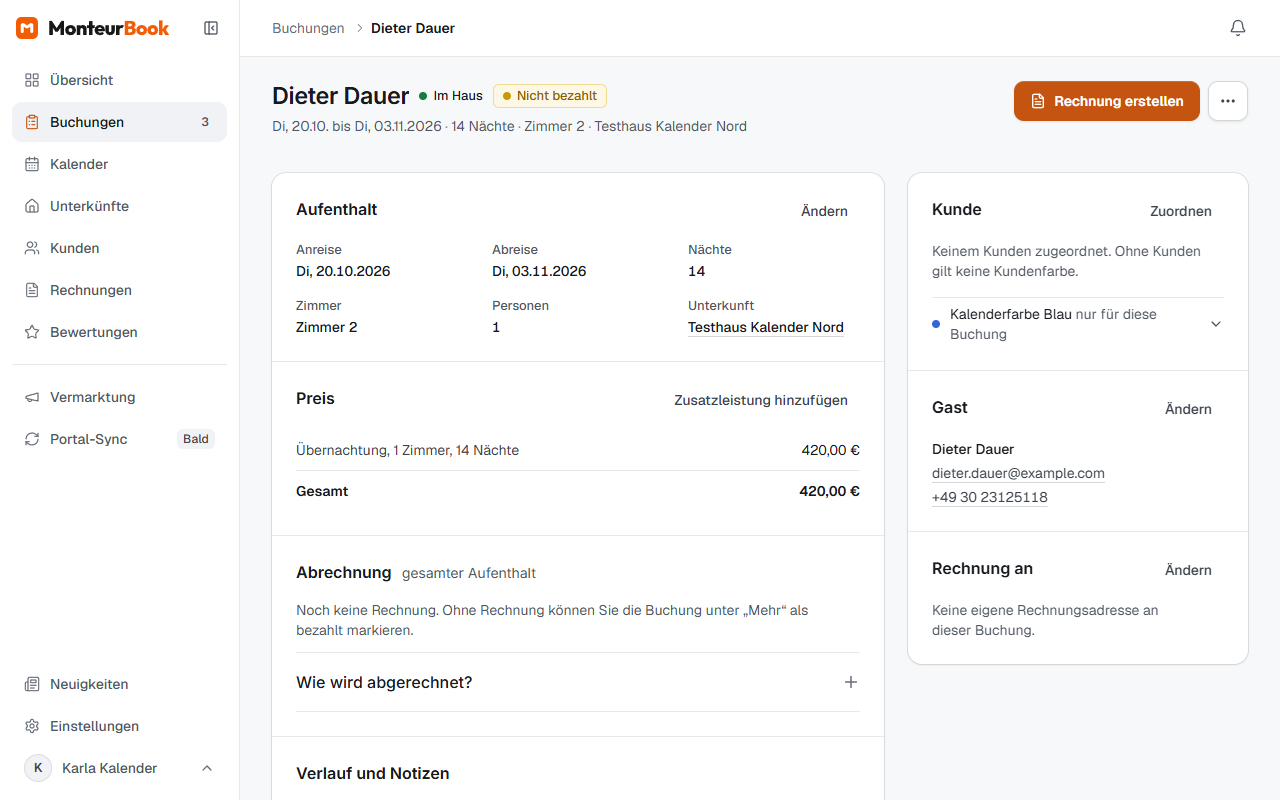
Oben stehen Name, Zustand, Zahlungsstand und die Eckdaten in einer Zeile. Rechts steht genau eine orangefarbene Haupthandlung, je nach Zustand:
| Zustand | Haupthandlung | daneben |
|---|---|---|
| Anfrage | Bestätigen | Ablehnen |
| bestätigt, noch keine Rechnung | Rechnung erstellen (öffnet den Rechnungseditor) | Anreise-Info senden |
| bestätigt, Rechnung offen | Rechnung öffnen (dort erfassen Sie die Zahlung) | Anreise-Info senden |
Ab dem Anreisetag (Zustand „Im Haus“ oder „Abgereist“) steht Anreise-Info senden nicht mehr neben der Haupthandlung, sondern im Menü Mehr. Daneben steht dann Rechnung öffnen, sofern es eine Rechnung gibt. Wie Sie Anfragen beantworten, steht unter Anfrage beantworten.
Beim Scrollen bleibt der Kopf am Laptop und Tablet oben stehen, sodass Haupthandlung und Mehr immer erreichbar sind. Nach kurzem Scrollen wird er schmaler und zeigt nur noch Name, Zustand und Knöpfe. Auf breiten Bildschirmen bleibt auch die rechte Spalte mit Kunde, Gast und Rechnung an stehen, solange sie ganz auf den Bildschirm passt.
Das Menü „Mehr“
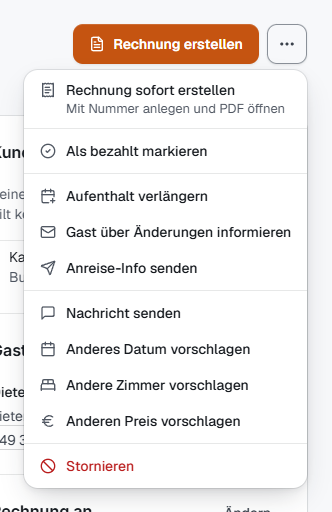
Hinter den drei Punkten stehen alle übrigen Handlungen:
- Rechnung sofort erstellen (mit Nummer anlegen und PDF öffnen), Rechnung öffnen, Rechnung senden
- Gutschrift erstellen, Gutschrift ansehen, Gutschrift senden
- Als bezahlt markieren bzw. Markierung „bezahlt“ aufheben, nur solange es keine Rechnung gibt (siehe Zahlung)
- Aufenthalt verlängern (siehe Aufenthalt verlängern)
- Gast über Änderungen informieren
- Nachricht senden und die drei Gegenvorschläge
- ganz unten in Rot Stornieren
Linke Spalte: Aufenthalt, Preis, Abrechnung, Verlauf
Aufenthalt: Mit Ändern passen Sie Anreise, Abreise, Personen, Zimmer und den Preis der Unterkunft an Ort und Stelle an. Kommen bei einer bestätigten Buchung Nächte oder Zimmer hinzu, prüft MonteurBook nur diese. Ist dort etwas belegt oder gesperrt, wird nicht gespeichert, und es erscheint „Der Zeitraum überschneidet sich mit bestätigten Buchungen oder Sperren.“ Kürzen geht immer. Nach dem Speichern fragt MonteurBook, ob der Gast informiert werden soll (Ja, informieren oder Nein, später).
Preis: Der Preis steht einmal, mit Zusatzleistungen, Steuer und Gesamtbetrag. Über Zusatzleistung hinzufügen wählen Sie eine Leistung aus Ihrem Katalog (siehe Zusatzleistungen) oder tragen eine frei ein.
Abrechnung: Abrechnungsart, Zeiträume, Belege und Zahlung. Mehr dazu unter Zahlung und Wöchentlich abrechnen.
Verlauf und Notizen: Oben steht das Notizfeld. Notizen sehen nur Sie. Mit Strg und Eingabe (am Mac Cmd und Eingabe) speichern Sie eine Notiz. Darunter stehen alle Ereignisse der Buchung, das Neueste zuerst: Anfrage, Bestätigung, Gegenvorschläge, Nachrichten und Ihre Notizen.
Rechte Spalte: Kunde, Gast und Rechnung an
Kunde: der Kreis in der Kundenfarbe, der Name als Verweis auf die Kundenakte, darunter Kundennummer und Zahl der Buchungen. Mit Wechseln (ohne Kunde: Zuordnen) suchen Sie einen Kunden nach Firma, Name, E-Mail oder Kundennummer. Vor dem Speichern sehen Sie, was sich ändert. Zuordnung lösen steht im Suchschritt. Bereits erstellte Rechnungen behalten ihren Empfänger. Darunter steht die Zeile Kalenderfarbe (siehe Kalenderfarbe).
Gast und Rechnung an stehen als Zusammenfassung. Ändern öffnet das Blatt Gast und Rechnung bearbeiten. Fehlt die Telefonnummer, führt Telefon ergänzen direkt dorthin.
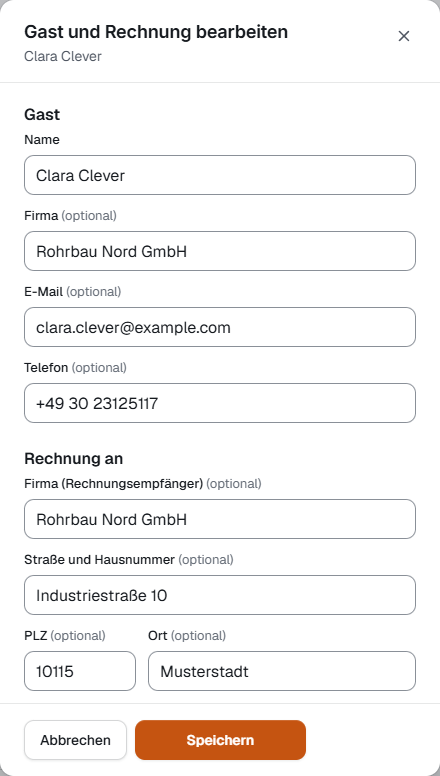
Im Blatt ändern Sie Gast, Rechnungsadresse, Bestellnummer oder Kostenstelle und die Abrechnungsart.
Ist das Fenster schmaler als 1280 Pixel, rückt der Kunde nach oben, Gast und Rechnung an stehen unter der Abrechnung.
Stornieren
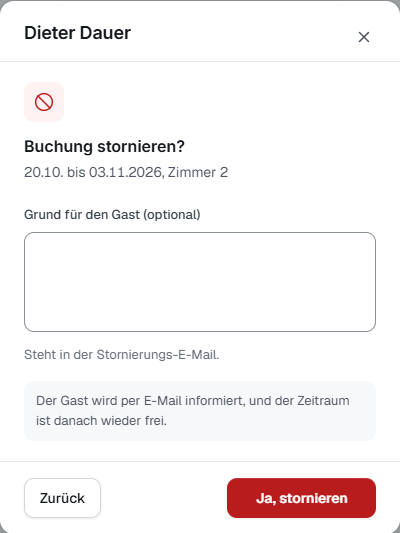
- Öffnen Sie Mehr und klicken Sie ganz unten auf Stornieren.
- Schreiben Sie bei Bedarf einen Grund für den Gast. Er steht in der Stornierungs-E-Mail.
- Klicken Sie auf Ja, stornieren.
Gibt es zur Buchung eine Rechnung, fragt MonteurBook gleich danach, ob sie mit storniert werden soll.
Wichtig
Eine Stornierung lässt sich nicht rückgängig machen. Haben Sie die falsche Buchung storniert, legen Sie sie neu an (siehe Buchung anlegen).
Am Telefon
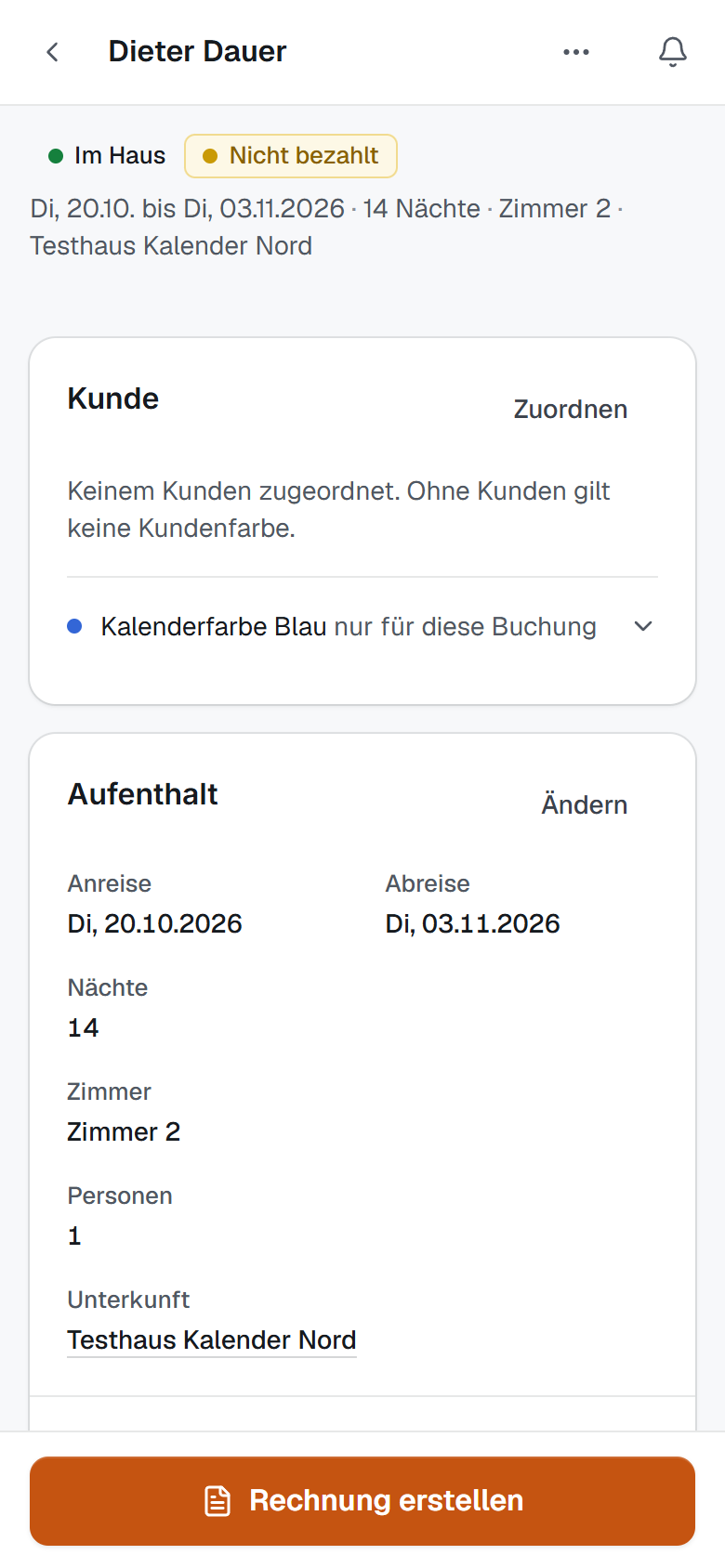
Der Name steht in der Kopfleiste, daneben Mehr (drei Punkte). Die Haupthandlung sitzt in einer festen Leiste unten, der Nebenknopf daneben als Symbol. Abrechnung, Verlauf und Rechnung an sind zu einer Zeile zusammengeklappt, die sich an Ort und Stelle öffnet.