Design anpassen
Ihre Unterkunftsseite auf monteurbook.de und das Buchungsfenster auf Ihrer Website erscheinen in Ihrer Farbe. Für das Fenster legen Sie zusätzlich Logo und Überschrift fest.
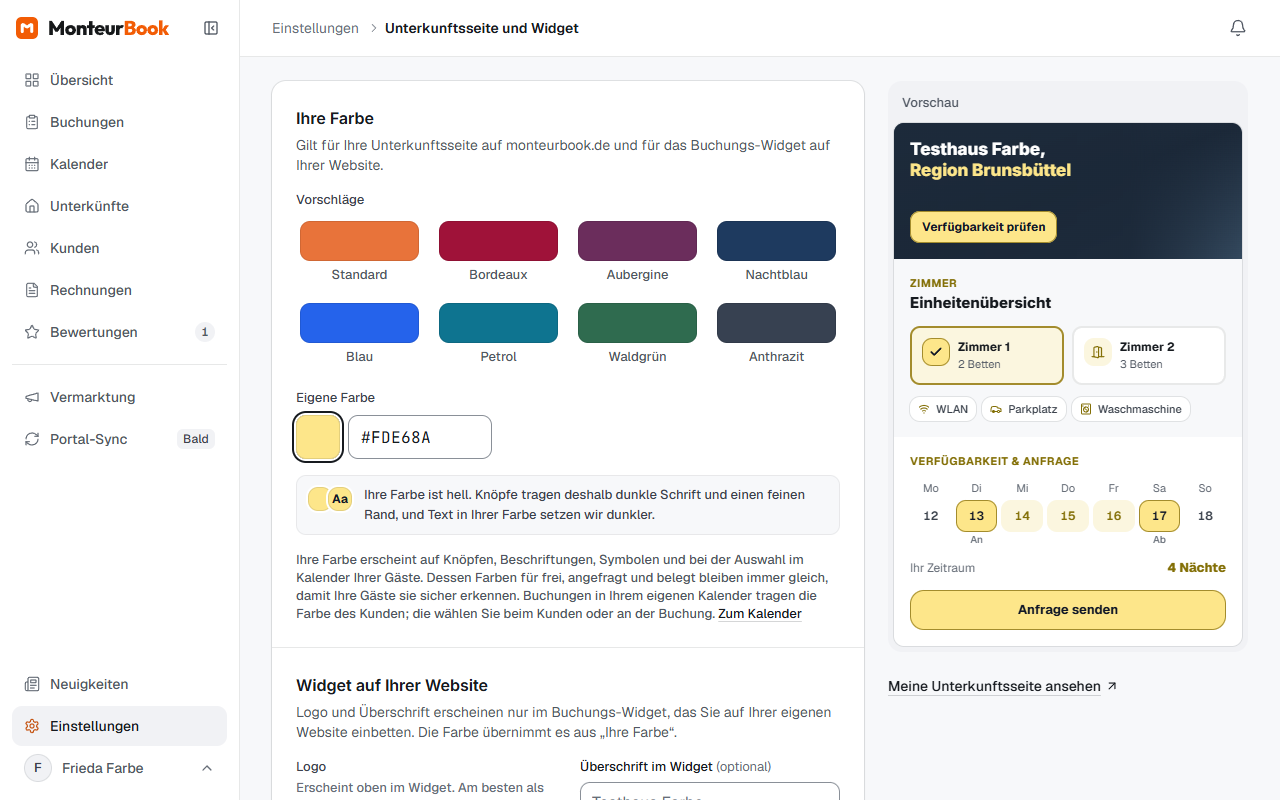
Öffnen Sie Einstellungen › Unterkunftsseite und Widget (im Verzeichnis in der Gruppe „Was Ihre Gäste sehen“; bis Oktober 2026 hieß der Bereich „Erscheinungsbild“). Sobald Sie etwas ändern, erscheint unten eine Leiste mit Verwerfen und Speichern. Erst mit Speichern gilt die Änderung für Ihre Gäste.
Ihre Farbe
Sie gilt für Ihre Unterkunftsseite und für das Buchungsfenster: Knöpfe, Beschriftungen, Symbole und die Auswahl im Kalender.
- Wählen Sie unter Ihre Farbe einen der Vorschläge oder Eigene Farbe.
- Klicken Sie unten auf Speichern.
Rechts sehen Sie die Vorschau Ihrer Unterkunftsseite, bei mehreren Unterkünften mit der Wahl Vorschau für. Über Meine Unterkunftsseite ansehen öffnen Sie die echte Seite in einem neuen Tab. Die Seite zeigt die neue Farbe in der Regel nach wenigen Minuten.
MonteurBook passt die Farbe bei Bedarf so an, dass Knöpfe und Texte gut lesbar bleiben. Gespeichert wird Ihre Farbe unverändert. Solange Sie keine Farbe wählen, erscheint alles in MonteurBook-Orange. Die Farben für frei, angefragt und belegt im Kalender Ihrer Gäste bleiben immer gleich.
Logo und Überschrift im Widget
Unter Widget auf Ihrer Website legen Sie fest, was nur im Buchungsfenster auf Ihrer eigenen Website erscheint:
- Logo: Klicken Sie auf das Feld oder ziehen Sie die Datei hinein. Möglich sind JPEG, PNG, WebP oder HEIC bis 10 MB. Ein PNG mit durchsichtigem Hintergrund passt auf jeden Hintergrund. Auf Ihrer Unterkunftsseite bei monteurbook.de erscheint das Logo nicht.
- Überschrift im Widget: steht über dem Kalender, etwa „Jetzt Zimmer anfragen“. Leer zeigt das Fenster den Namen Ihrer Unterkunft.
Die Vorschau des Widgets unter dem Abschnitt zeigt Änderungen sofort, in voller Höhe wie auf Ihrer Website. Das Fenster auf Ihrer Website übernimmt sie nach dem Speichern beim nächsten Laden, den Code müssen Sie nicht neu einfügen.
Gut zu wissen
Vorschauen bleiben auch im Dunkelmodus hell, so wie Ihre Gäste sie sehen. Die Farben im Kalender des Tools sind etwas anderes, siehe Kalenderfarbe.