Unterkünfte
Die Liste der Unterkünfte
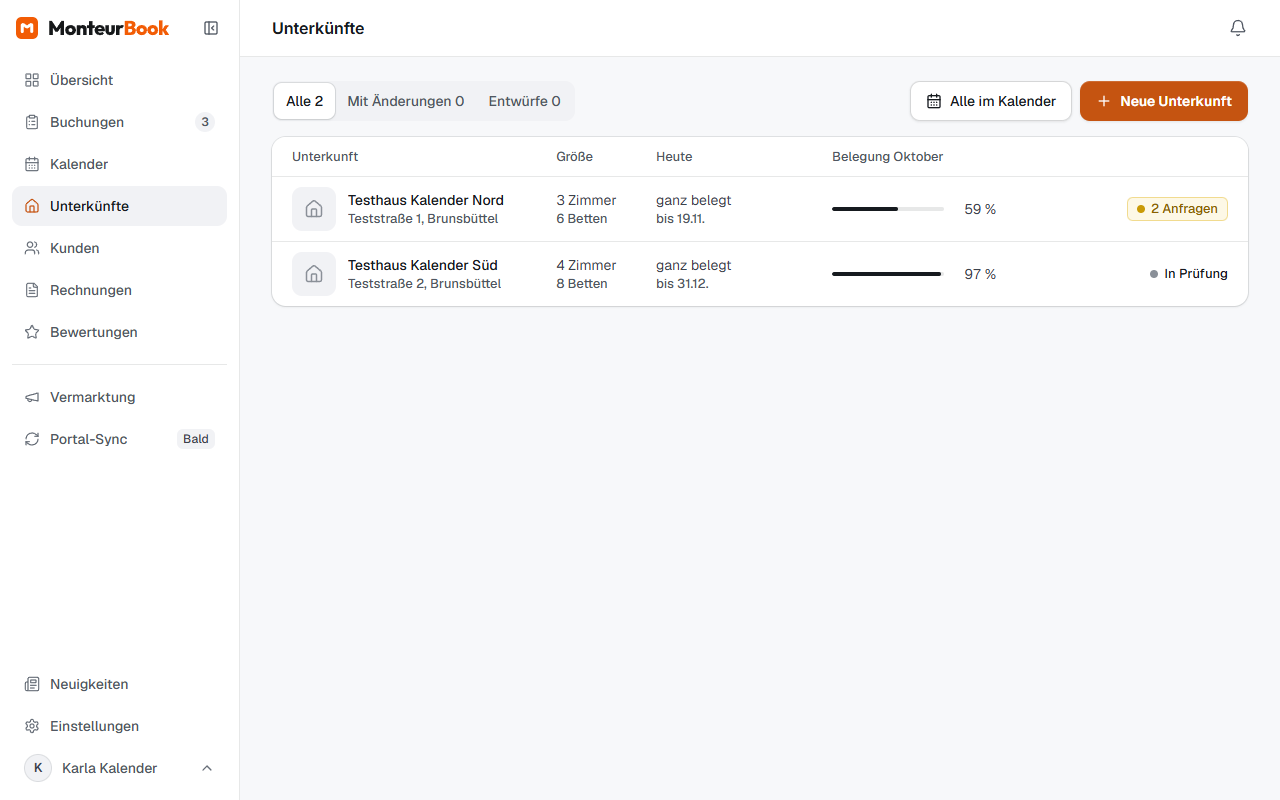
Unter Unterkünfte steht jede Unterkunft in einer Zeile:
- Größe: Zimmer und Betten
- Heute: frei, „x von n belegt“ oder „ganz belegt bis TT.MM.“
- Belegung im laufenden Monat
- rechts nur, was vom Normalfall abweicht: offene Anfragen, „Änderungen offen“, „Weiter einrichten, 2 von 4“, „In Prüfung“ oder „Abgelehnt“
Mit dem Filter Alle, Mit Änderungen und Entwürfe grenzen Sie die Liste ein. Alle im Kalender öffnet den Plan aller Unterkünfte, Neue Unterkunft legt eine an (siehe Unterkunft einrichten).
Eine Unterkunft bearbeiten
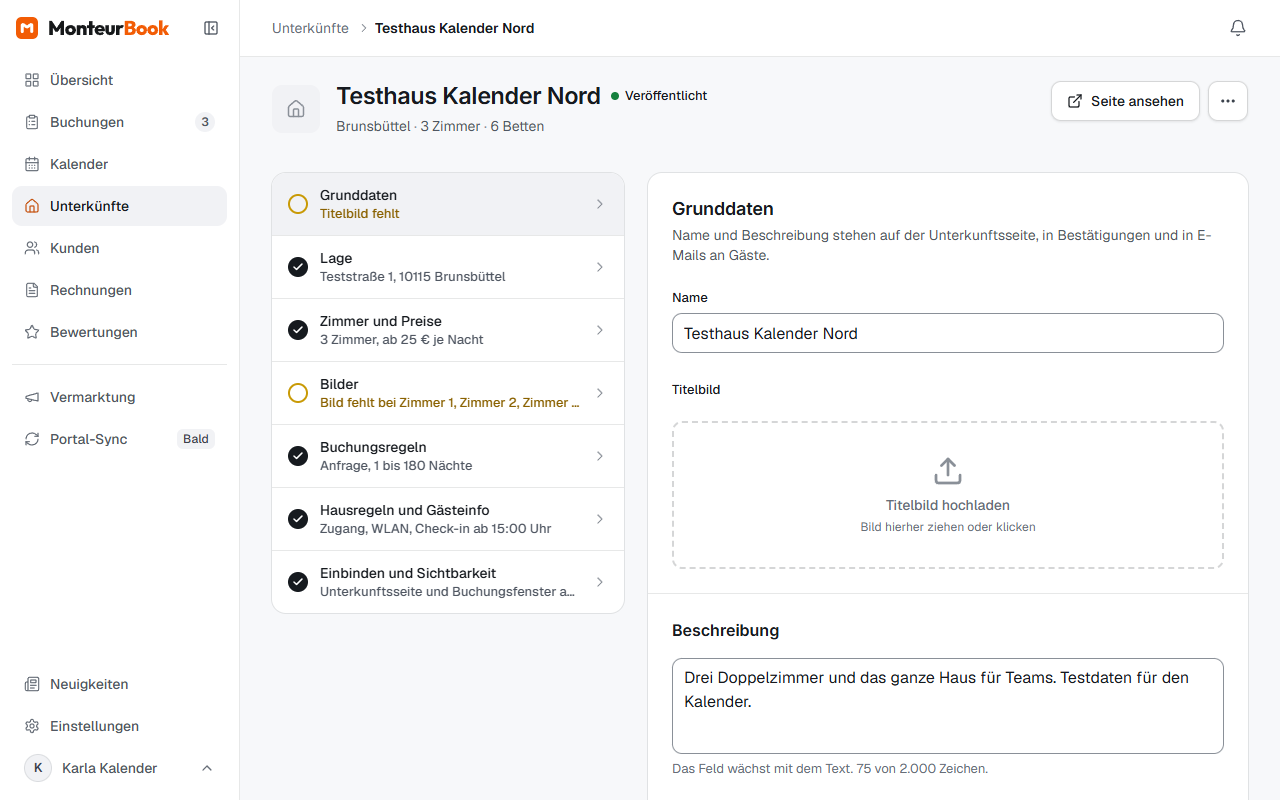
Kopf: Name, Zustand (Entwurf, In Prüfung, Veröffentlicht oder Abgelehnt), Ort, Zimmer und Betten, dazu Seite ansehen. Beim Scrollen bleibt der Kopf am Laptop und Tablet oben stehen und wird nach kurzem Scrollen schmaler: Bild und Eckdaten fallen weg, Name, Zustand und Knöpfe bleiben. Auf breiten Bildschirmen bleibt auch die Liste der Abschnitte stehen. Hinweise wie „Nicht freigegeben“ mit dem Grund stehen unter dem Kopf und scrollen mit.
Abschnitte: Links steht die Liste der Abschnitte, jeder mit Haken und einer kurzen Zusammenfassung. Ein Klick öffnet den Abschnitt rechts daneben.
| Abschnitt | Inhalt |
|---|---|
| Grunddaten | Name, Titelbild, Beschreibung, Ausstattung |
| Lage | Adresse, Karte, Orte in der Nähe |
| Zimmer und Preise | Zimmer, Betten, Preise (siehe Zimmer und Preise) |
| Bilder | Bilder je Zimmer und Bilder vom Haus |
| Buchungsregeln | wie Gäste buchen und wie lange sie bleiben |
| Hausregeln und Gästeinfo | Zugang, WLAN, Check-in, Regeln |
| Einbinden und Sichtbarkeit | Buchungsfenster für Ihre Website und Aufrufe (siehe Widget einbetten) |
Speichern: Jedes Feld speichert sich selbst. Oben rechts steht der Stand: „Speichert“, „Gespeichert vor …“ oder rot „Nicht gespeichert, Erneut versuchen“. Verlassen Sie die Seite, bevor alles gespeichert ist, fragt MonteurBook „Noch nicht gespeichert“ mit Warten oder Verwerfen.
Ausstattung: Sie wählen Merkmale als Chips („x von 19 gewählt“). Vorausgewählt ist nichts. Eigene Merkmale tragen Sie über das Feld mit dem Plus ein.
Änderungen veröffentlichen
Ist die Unterkunft veröffentlicht, sehen Gäste Ihre Änderungen erst, wenn Sie sie veröffentlichen. Bis dahin steht unter dem Kopf eine dunkle Leiste „n Änderungen sind gespeichert, aber noch nicht auf der Seite“ und im Kopf „Änderungen offen“. Die Leiste bleibt beim Scrollen mit dem Kopf stehen, die Knöpfe sind also immer erreichbar.
- Änderungen veröffentlichen bringt alles auf die Seite und ins Buchungsfenster.
- Verwerfen nimmt alle offenen Änderungen zurück.
Das Menü „Mehr“
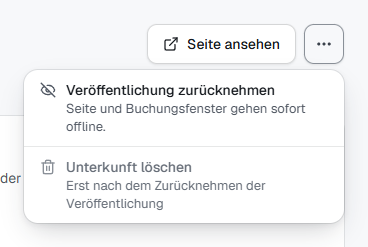
- Änderungen verwerfen
- Veröffentlichung zurücknehmen: Unterkunftsseite und Buchungsfenster gehen sofort offline.
- Unterkunft löschen (rot, mit Rückfrage): erst nachdem Sie die Veröffentlichung zurückgenommen haben.
Lage
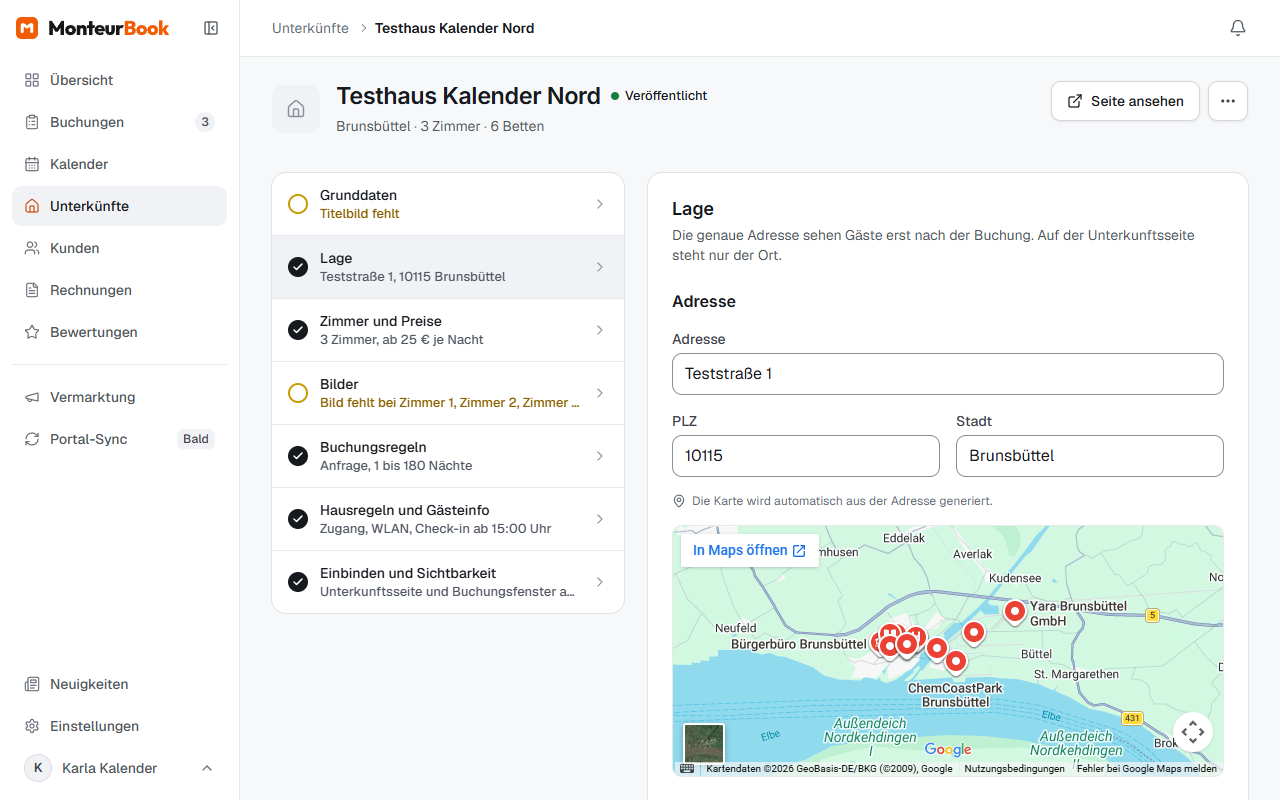
Straße, Hausnummer, PLZ und Ort. Die Karte entsteht aus der Adresse. Die genaue Adresse sehen Gäste erst nach der Buchung, auf der Unterkunftsseite steht nur der Ort. Unter Standorte in der Nähe tragen Sie wichtige Orte ein, etwa ein Werk, einen Bahnhof oder eine Autobahn.
Bilder
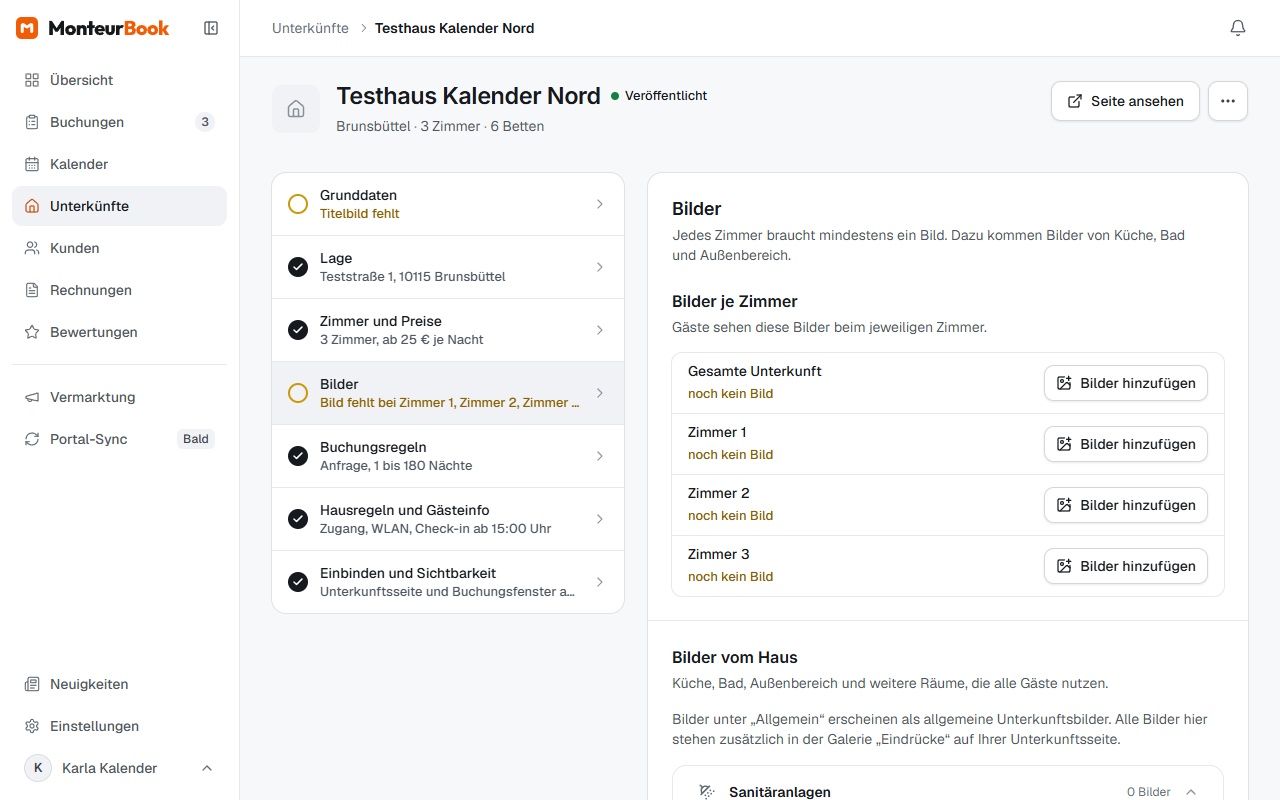
- Bilder je Zimmer: Jedes Zimmer zeigt, wie viele Bilder es hat. Bilder hinzufügen öffnet das Fenster des Zimmers direkt bei seinen Bildern. Jedes Zimmer braucht mindestens ein Bild.
- Bilder vom Haus: Küche, Bad, Außenbereich und weitere Räume, die alle Gäste nutzen.
An jedem Bild stehen Vergrößern, Als Titelbild setzen und Löschen. Das Titelbild ist das erste, was Gäste sehen. Beim Löschen fragt MonteurBook nach („Bild löschen?“).
Buchungsregeln
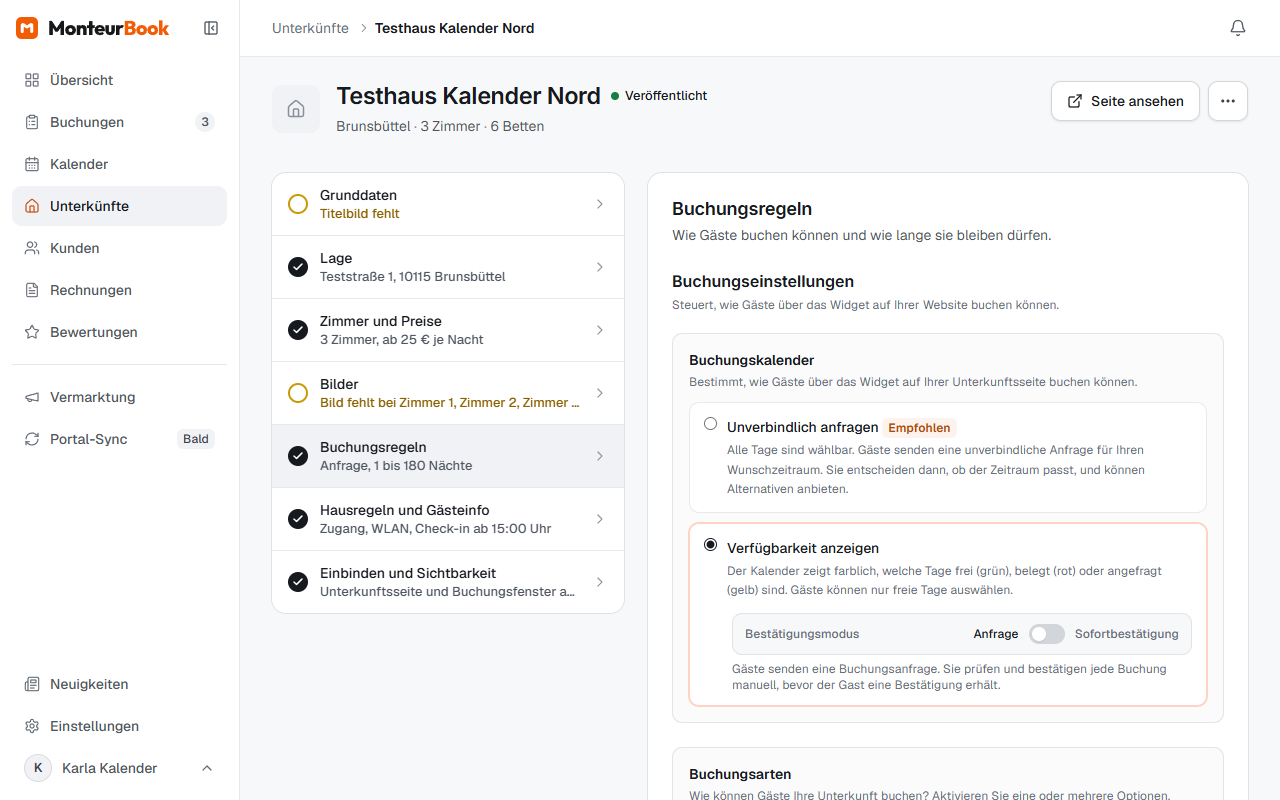
| Einstellung | Wahl |
|---|---|
| Wie Gäste buchen | Pro Zimmer buchen, Gesamte Unterkunft buchen oder beides. Mindestens eines bleibt an. |
| Bestätigungsmodus | Anfrage (Sie bestätigen jede Buchung) oder Sofortbestätigung (automatisch, wenn der Zeitraum frei ist) |
| Kalender für Gäste | Verfügbarkeit anzeigen oder Unverbindlich anfragen (alle Tage wählbar, Sie entscheiden danach) |
| Aufenthaltsdauer | mindestens und höchstens so viele Nächte |
Schalten Sie Gesamte Unterkunft buchen ein, legt MonteurBook die Einheit „Gesamte Unterkunft“ an, sobald es ein Zimmer gibt. Bei einer veröffentlichten Unterkunft wird sie mit dem Veröffentlichen der Änderungen aktiv.
Hausregeln und Gästeinfo
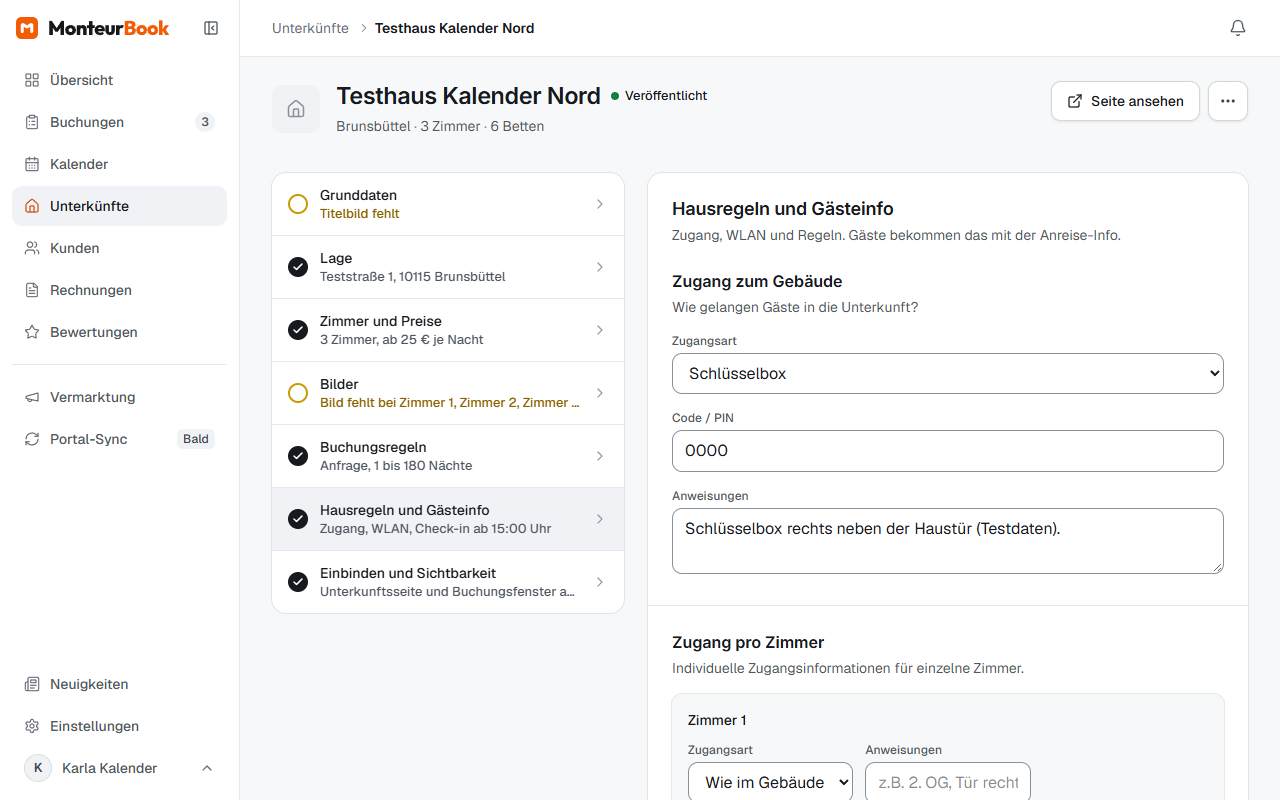
Hier steht, was Gäste mit der Anreise-Info bekommen:
- Zugang zum Gebäude: etwa Schlüsselbox, Smartlock oder Schlüsselübergabe, mit Code oder Hinweis. Darunter wählen Sie den Zugang je Zimmer. Vorgabe ist „Wie im Gebäude“.
- WLAN: Name und Passwort
- Gut zu wissen: Rauchen, Küche, Besucher, Reinigung, Bettwäsche, Handtücher, abschließbare Zimmer, Check-in und Check-out, Ruhezeiten, und ob der Zugang angezeigt wird
Wie viele Tage vor dem Check-in die Anreise-Info verschickt wird, legen Sie hier ebenfalls fest. Ob sie automatisch verschickt wird, steht unter Benachrichtigungen.
Am Telefon
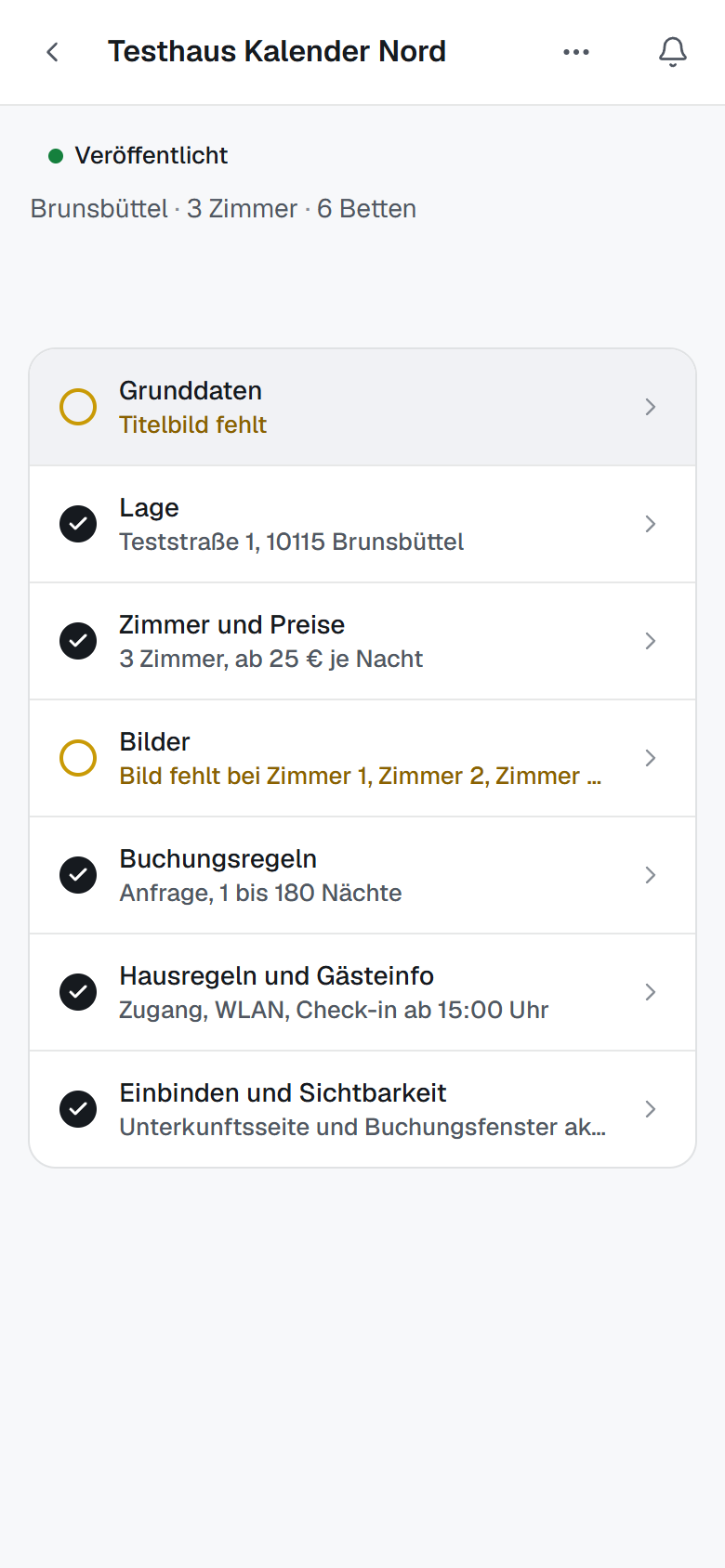
Am Telefon zeigt die Unterkunft zuerst die Liste der Abschnitte. Ein Tippen öffnet einen Abschnitt, der Pfeil oben links führt zurück. Die Leiste „Änderungen veröffentlichen“ steht fest unten.
Gut zu wissen
Solange eine Unterkunft In Prüfung ist, lässt sich nichts ändern. Wie Sie die Einreichung zurückziehen, steht unter Unterkunft veröffentlichen.