Rechnung erstellen
Jede Rechnung beginnt als Entwurf. Den prüfen Sie, dann klicken Sie auf Rechnung erstellen: Erst damit bekommt sie ihre Nummer und lässt sich nicht mehr ändern.
Aus einer Buchung
Öffnen Sie die bestätigte Buchung und klicken Sie oben auf Rechnung erstellen. Der Entwurf öffnet sich im Rechnungseditor, mit Empfänger, Zeitraum, Zimmern, Preis und Zusatzleistungen der Buchung.
Wollen Sie den Entwurf überspringen, wählen Sie in der Buchung Mehr › Rechnung sofort erstellen. Die Rechnung bekommt gleich ihre Nummer, und das PDF öffnet sich.
Über „Neue Rechnung“
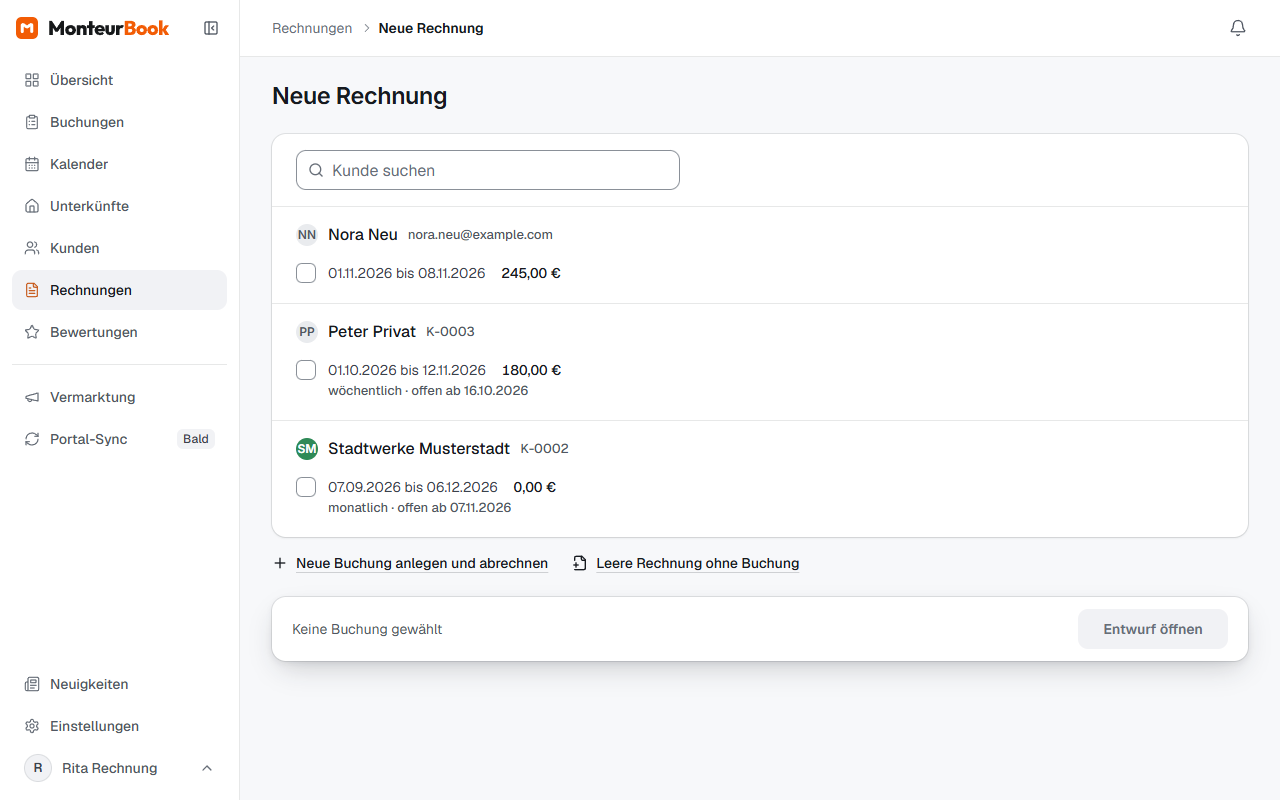
- Klicken Sie unter Rechnungen auf Neue Rechnung.
- Suchen Sie den Kunden. Abrechenbare Buchungen stehen je Kunde, abrechenbar sind bestätigte oder abgeschlossene Buchungen mit mindestens einer noch nicht abgerechneten Nacht.
- Kreuzen Sie eine oder mehrere Buchungen an. Unten steht „N Buchungen“ mit der Summe.
- Klicken Sie auf Entwurf öffnen.
Darunter stehen zwei weitere Wege: Neue Buchung anlegen und abrechnen und Leere Rechnung ohne Buchung, etwa für eine Leistung, die zu keinem Aufenthalt gehört.
Sammelrechnung für mehrere Buchungen
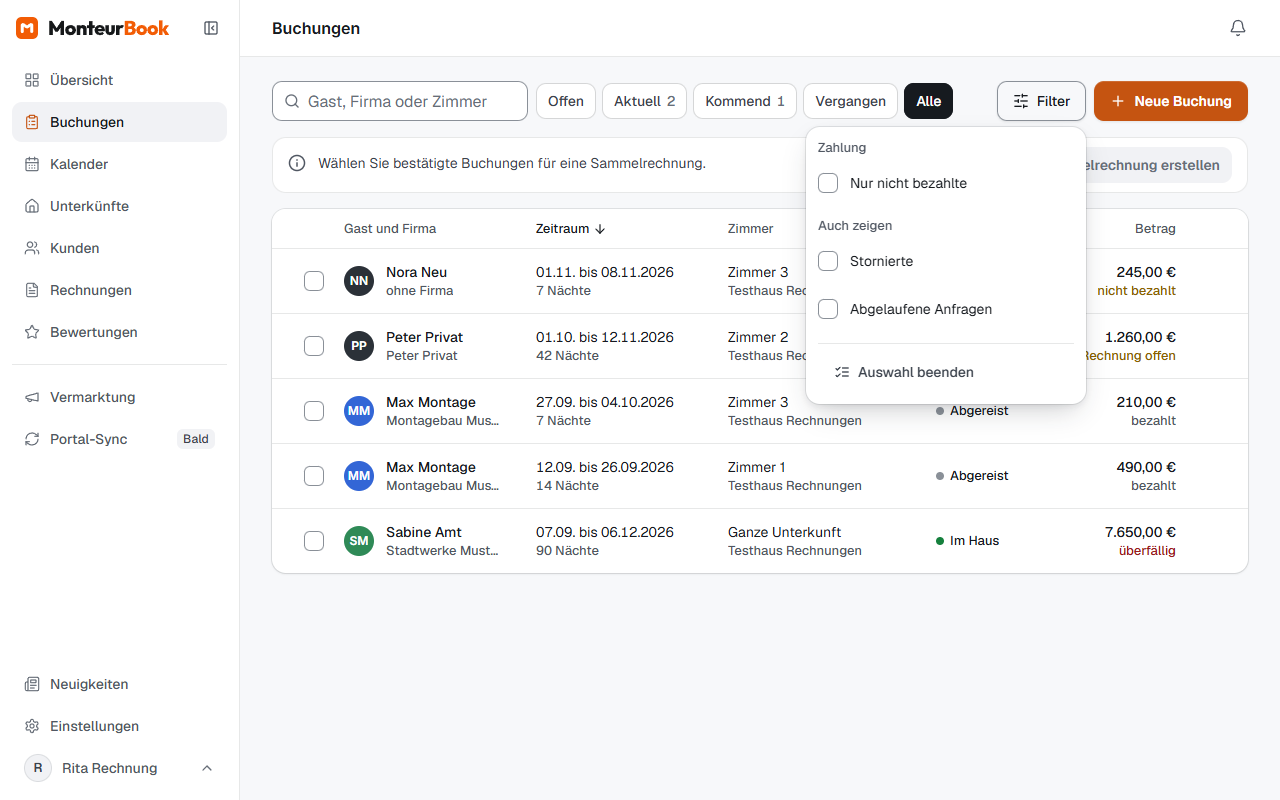
Mehrere Buchungen eines Kunden rechnen Sie in einer Rechnung ab:
- Unter Buchungen: Filter › Auswählen für Sammelrechnung, Buchungen ankreuzen, Sammelrechnung erstellen.
- Unter Rechnungen: Mehr › Sammelrechnung erstellen, Kunde wählen, Buchungen ankreuzen, Entwurf öffnen.
Der Entwurf
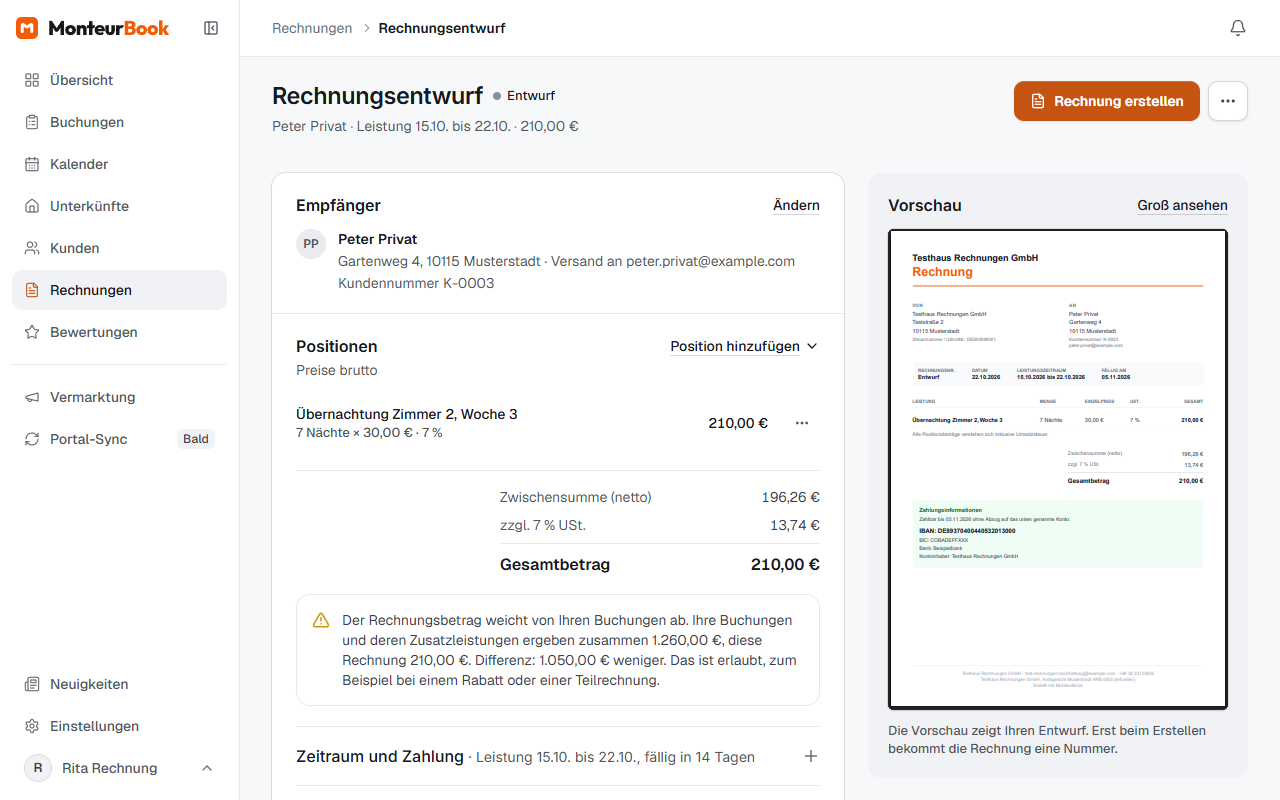
Änderungen im Entwurf speichern sich selbst, der Stand steht im Kopf.
- Empfänger: steht als Zusammenfassung mit Kundenkreis, Anschrift, „Versand an …“ und Kundennummer. Ändern öffnet die Felder, Fertig schließt sie.
- Positionen: eine Tabelle mit Leistung, Menge, Preis, USt. und Gesamt, darunter die Summen. Ein Klick auf den Namen öffnet die Felder der Position. Position hinzufügen bietet Freie Position und Aus dem Katalog (Ihre Zusatzleistungen). Verschieben und Entfernen stehen im Zeilenmenü.
- Zeitraum und Zahlung (aufklappbar): Leistungszeitraum, Zahlbar bis, dazu Fällig am, Bezahlt am und Zuletzt erinnert.
- Weitere Angaben (aufklappbar): Ihre Referenz oder Bestellnummer, die Steuerfälle Kleinunternehmer nach § 19 UStG und Steuerfrei nach § 4 Nr. 12 UStG (für Aufenthalte, die von Anfang an auf mehr als sechs Monate angelegt sind) sowie Einleitungs- und Schlusssatz.
Rechts steht die Vorschau, wie die Rechnung als PDF aussieht. Groß ansehen vergrößert sie.
Erstellen und senden
- Klicken Sie im Entwurf auf Rechnung erstellen und bestätigen Sie mit Jetzt erstellen. Die Rechnung bekommt ihre Nummer.
- Klicken Sie auf Senden. Das Fenster zeigt, an wen die E-Mail geht. Mit Jetzt senden erhält der Empfänger das PDF als Mail-Anhang.
Haben Sie die Rechnung selbst verschickt, etwa per Post, wählen Sie Mehr › Als versendet markieren.
Am Telefon
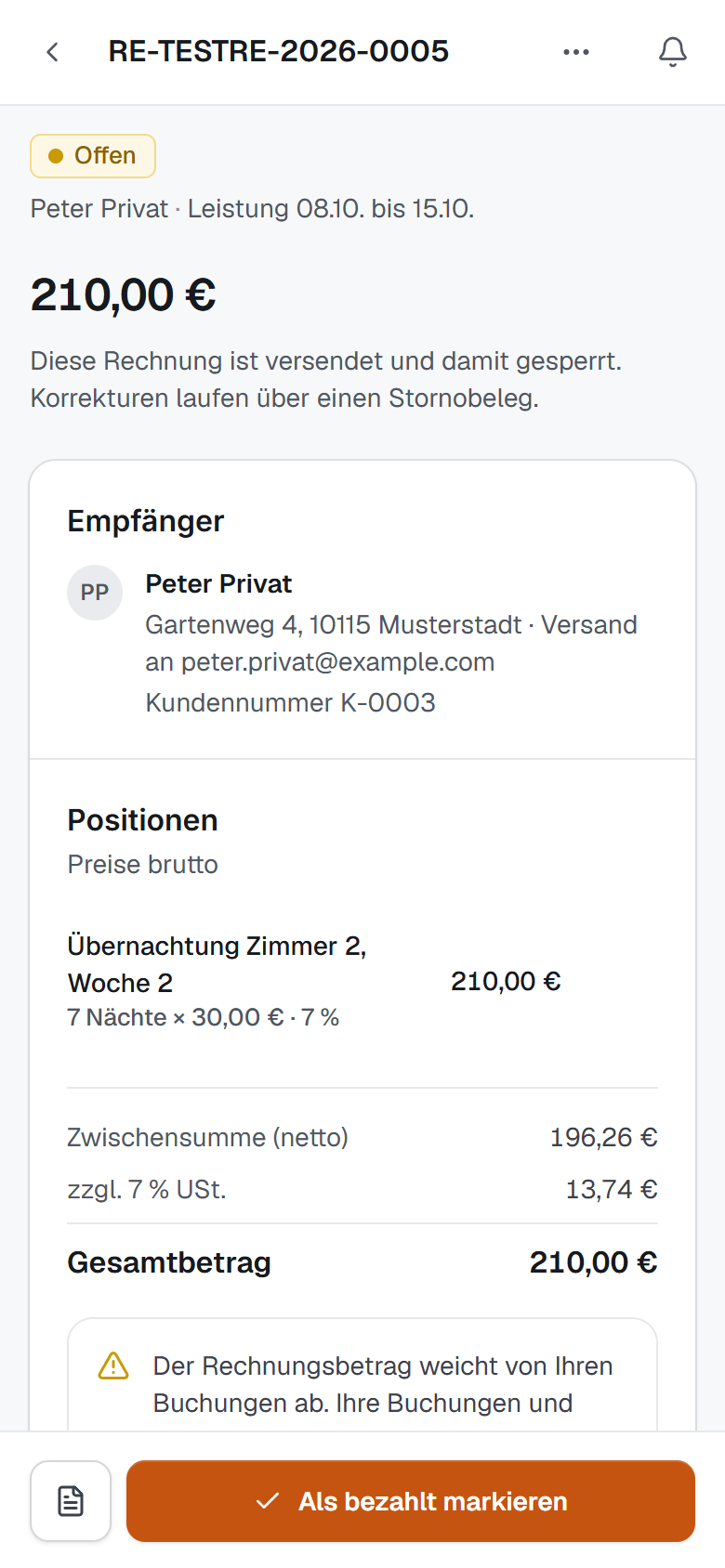
Die Vorschau steht als Zeile Vorschau ansehen. Die Haupthandlung liegt unten in der festen Leiste neben dem PDF, Mehr oben in der Kopfleiste.
Gut zu wissen
Einen Entwurf, den Sie nicht brauchen, löschen Sie über Mehr › Entwurf löschen. Er hat noch keine Nummer, es geht also nichts verloren, was Sie aufbewahren müssten.