Kalenderfarbe
Mit Farben erkennen Sie Ihre Kunden im Kalender auf einen Blick. Die Farbe steht auf den Balken im Kalender und als Kreis mit Initialen in Listen, Buchungen, Rechnungen und auf der Übersicht. Sie sehen sie nur selbst, Ihre Gäste nie.
Zur Wahl stehen Blau, Grün, Petrol, Violett, Pink, Rot, Gelb und Stein, dazu eigene Farben. Ohne Farbe ist ein Balken Graphit (fast schwarz). Die Farbe Ihrer Unterkunftsseite und Ihres Buchungsfensters ist etwas anderes, siehe Design anpassen.
Einem Kunden eine feste Farbe geben
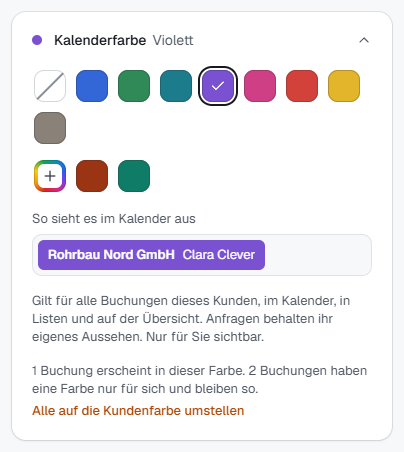
Das ist der übliche Weg: Alle Buchungen des Kunden erscheinen dann in seiner Farbe.
- Öffnen Sie Kunden und klicken Sie auf den Kunden.
- Klicken Sie im Reiter Übersicht rechts auf die Zeile Kalenderfarbe. Sie klappt auf.
- Wählen Sie eine Farbe. Unter So sieht es im Kalender aus sehen Sie den Balken, zuerst mit der Firma, dann mit dem Gast.
Die Farbe wird sofort gespeichert. Darunter steht, wie viele Buchungen sie trägt.
Buchungen mit eigener Farbe: Haben Sie Buchungen dieses Kunden früher einzeln gefärbt, behalten sie ihre Farbe. Mit Alle auf die Kundenfarbe umstellen und der Rückfrage im Fenster stellen Sie alle auf die Farbe des Kunden um.
Eine einzelne Buchung anders färben
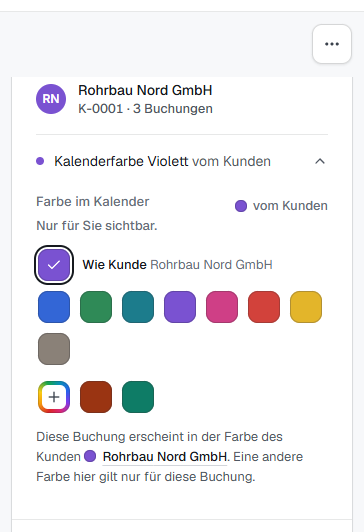
- Öffnen Sie die Buchung. Rechts beim Kunden steht die Zeile Kalenderfarbe, etwa „Kalenderfarbe Gelb vom Kunden“.
- Klicken Sie darauf und wählen Sie eine andere Farbe. Sie gilt nur für diese Buchung, die Zeile sagt dann „nur für diese Buchung“.
- Mit Wie Kunde folgt die Buchung wieder der Farbe des Kunden.
Dieselbe Farbwahl finden Sie im Kalender: Klicken Sie auf den Balken einer bestätigten Buchung, dann unter Farbe im Kalender eine Farbe. Das durchgestrichene Feld entfernt die Farbe.
Damit eine Buchung die Kundenfarbe trägt, muss sie dem Kunden zugeordnet sein. Wie das geht, steht unter Buchung verwalten, Abschnitt „Rechte Spalte“.
Farbe beim Anlegen einer Buchung
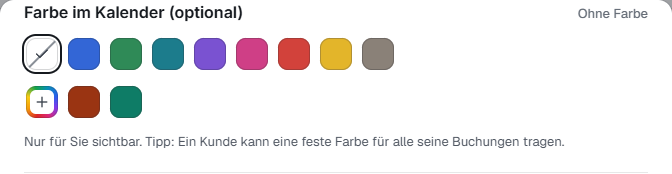
Im Fenster Neue Buchung steht unten Farbe im Kalender (optional). Wählen Sie oben einen Kunden mit fester Farbe, ist Wie Kunde vorgewählt. Eine andere Farbe hier gilt nur für diese Buchung. Bleibt Wie Kunde gewählt, folgt die Buchung später auch einer neuen Farbe des Kunden.
Eine eigene Farbe wählen
- Klicken Sie in der Farbwahl auf das Feld mit dem Plus (Eigene Farbe).
- Wählen Sie die Farbe im Farbfeld oder tragen Sie einen Hex-Wert ein, zum Beispiel #3a7bd5.
- Unter So erscheint ein Balken sehen Sie das Ergebnis. Klicken Sie auf Übernehmen.
Eigene Farben, die Sie schon benutzen, stehen danach hinter dem Plus und lassen sich mit einem Klick wieder wählen.
Immer lesbar
Die Schrift auf dem Balken wählt MonteurBook selbst, weiß oder dunkel, auf Gelb zum Beispiel dunkel. Sehr helle eigene Farben zeichnet MonteurBook etwas dunkler, damit sich eine Buchung von einem freien Tag, einer Anfrage und einer Sperre abhebt. Gespeichert bleibt die Farbe, die Sie gewählt haben. Anfragen sind immer hell mit dunklem Rand, Sperren schraffiert, unabhängig von jeder Farbe.