Zahlung erfassen
Ob eine Buchung bezahlt ist, sehen nur Sie, nie Ihre Gäste. Wo Sie die Zahlung eintragen, hängt davon ab, ob es schon eine Rechnung gibt.
Ohne Rechnung: die Buchung als bezahlt markieren
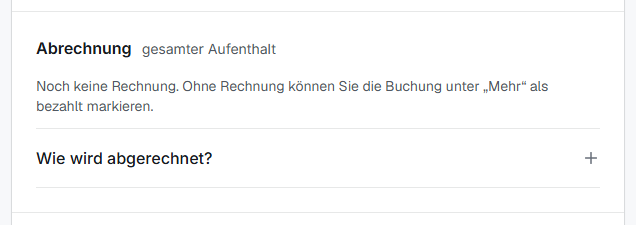
In der Buchung: Öffnen Sie Mehr (drei Punkte) und wählen Sie Als bezahlt markieren. Im Abschnitt Abrechnung steht danach „Als bezahlt markiert.“ Haben Sie sich geirrt, wählen Sie Mehr › Markierung „bezahlt“ aufheben.
Im Kalender: Klicken Sie auf den Balken der Buchung. Unter Zahlung stehen dieselben Knöpfe, Als bezahlt markieren und Markierung aufheben.
Die Markierung gilt nur, solange es zu der Buchung keine Rechnung gibt. Anfragen haben noch keinen Zahlungsstand.
Mit Rechnung: die Zahlung an der Rechnung erfassen
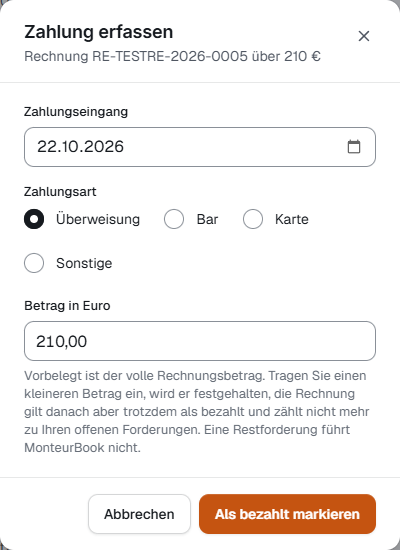
Sobald es eine Rechnung gibt, zählt deren Zahlungsstand.
- Öffnen Sie die Rechnung, in der Buchung über Rechnung öffnen, oder unter Rechnungen.
- Klicken Sie auf Als bezahlt markieren. In der Rechnungsliste erscheint der Knopf beim Zeigen auf die Zeile.
- Im Fenster Zahlung erfassen tragen Sie das Datum des Zahlungseingangs ein und wählen unter Zahlungsart Überweisung, Bar, Karte oder Sonstige. Vorbelegt sind Überweisung und der volle Rechnungsbetrag.
- Klicken Sie auf Als bezahlt markieren.
Tragen Sie einen kleineren Betrag ein, wird er festgehalten, die Rechnung gilt danach aber trotzdem als bezahlt. Eine Restforderung führt MonteurBook nicht. In der Rechnung steht danach, wann, wie viel und auf welche Art bezahlt wurde, und im Export für Ihren Steuerberater hat die Zahlungsart eine eigene Spalte. Mit Mehr › Zahlung zurücknehmen machen Sie eine erfasste Zahlung rückgängig.
So lesen Sie den Zahlungsstand
| Anzeige | Bedeutung |
|---|---|
| „nicht bezahlt“, im Kalender ein „€“ am Balken | bestätigte Buchung ohne Rechnung, noch nicht als bezahlt markiert |
| „Rechnung offen“, im Kalender ein „€“ | es gibt eine Rechnung, die noch nicht bezahlt ist |
| „überfällig“, im Kalender ein rotes „€!“ | eine Rechnung ist über ihr Zahlungsziel hinaus offen |
| „bezahlt“, kein Zeichen | als bezahlt markiert, oder alle Rechnungen sind bezahlt |
Aufenthalte, die vorbei sind und weder Rechnung noch Markierung haben, führt MonteurBook nicht als offen („Abgereist, ohne Rechnung“). Markieren können Sie sie trotzdem.
Alle unbezahlten Buchungen finden
Öffnen Sie Buchungen, dann Filter › Nur nicht bezahlte. Die Liste zeigt alle Buchungen, die nicht bezahlt sind, deren Rechnung offen ist oder die überfällig sind. Offene Rechnungen sehen Sie außerdem unter Rechnungen mit dem Filter Zahlung.
Gut zu wissen
Bei monatlicher oder wöchentlicher Abrechnung hat jeder Zeitraum seine eigene Rechnung und damit seinen eigenen Zahlungsstand. Mehr dazu unter Wöchentlich abrechnen.